
很多人打开 ChatGPT 时会遇到这些问题:网页一直加载、登录按钮点了没反应、App 显示 Something went wrong、验证页面反复跳转,或者明明账号密码没错,就是进不去。
先说结论:
ChatGPT 无法登录,不一定是账号被封,也不一定是软件坏了。
更多时候是浏览器缓存、登录方式选错、网络线路不稳定、节点 IP 不适合、App 版本异常,或者 OpenAI 服务临时波动导致。
新手可以先按下面顺序排查:
- 先确认 OpenAI 服务是否正常;
- 清理浏览器缓存和 Cookie;
- 用无痕窗口或换浏览器测试;
- 检查是不是选错了登录方式;
- 换一个稳定节点或网络环境;
- App 用户检查系统时间、App 版本和网络权限。
如果你只是想先确认是不是当前网络线路导致 ChatGPT 打不开,可以先用稳定线路测试 Google、YouTube、ChatGPT 是否都能正常访问。
ChatGPT 无法登录?先排查网络节点和访问环境
如果 ChatGPT 网页一直加载、登录按钮没反应、App 提示 Something went wrong,或者反复跳转验证页面,不一定是账号被封,也不一定是软件坏了。很多时候和当前网络节点、浏览器缓存、登录方式、节点地区或 OpenAI 服务状态有关。
- 适合 ChatGPT 无法登录、网页打不开、App 报错的用户
- 可用于测试 Google、YouTube、ChatGPT 是否都能正常访问
- 建议优先使用稳定节点,避免频繁切换多个国家线路
- 如果 Google 能打开但 ChatGPT 不行,可联系客服确认节点地区和访问方式
- 遇到 Unable to load site、Something went wrong、403、验证循环等情况,可按教程逐步排查
建议先测试 Google、YouTube 是否能正常打开,再测试 ChatGPT 登录状态。如果只有 ChatGPT 打不开,优先检查节点地区、浏览器缓存、账号登录方式和 OpenAI 服务状态。
一、ChatGPT 无法登录,先判断是哪种情况
不同报错,对应的排查方向不一样。
常见情况有这几种:
- ChatGPT 网页打不开;
- 登录页面一直转圈;
- 点登录后没有反应;
- App 显示 Something went wrong;
- 出现验证循环;
- 提示 suspicious activity;
- Google / Microsoft / Apple 登录失败;
- 网页能打开,但 App 登录不了;
- 换了梯子后突然无法登录。
如果你只是偶尔一次打不开,可以先刷新页面。
如果连续多次无法登录,就要按顺序排查浏览器、账号登录方式、网络线路和 App 环境。
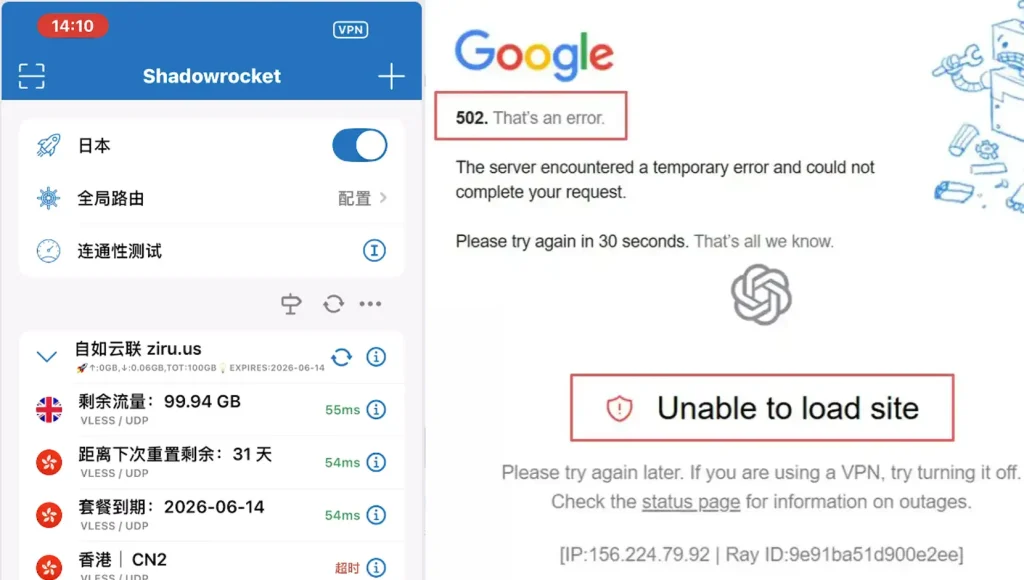
二、第一步:先确认是不是 OpenAI 服务异常
如果很多人同时反馈 ChatGPT 打不开,可能不是你电脑或手机的问题,而是 OpenAI 服务临时异常。
你可以先查看 OpenAI 状态页,确认 ChatGPT 是否有服务中断或维护。
如果状态页显示异常,不建议反复登录,也不要频繁更换节点,等服务恢复后再试。
如果状态页正常,再继续排查自己的浏览器、账号和网络环境。
三、第二步:清理浏览器缓存和 Cookie
ChatGPT 网页登录失败,最常见的原因之一就是浏览器缓存或 Cookie 异常。
你可以这样做:
- 打开浏览器设置;
- 找到隐私和安全;
- 清理
chat.openai.com或chatgpt.com相关缓存和 Cookie; - 关闭浏览器;
- 重新打开 ChatGPT 登录页面。
如果你不想清理全部浏览器数据,可以先用无痕窗口测试。
无痕窗口能正常登录,说明大概率是原浏览器缓存、插件或 Cookie 出了问题。
四、第三步:检查登录方式有没有选错
很多用户不是账号被封,而是登录方式选错了。
比如你当初是用:
- Google 登录;
- Microsoft 登录;
- Apple 登录;
- 邮箱密码登录。
后面就尽量继续用同一种方式登录。
如果你当初用 Google 注册,后来改用邮箱密码登录,可能会提示登录方式错误。
如果你用 Apple 登录,并开启过隐藏邮箱,也可能导致你以为是自己的邮箱注册,其实账号绑定的是 Apple 私密邮箱。
排查方法很简单:
- 先试 Google 登录;
- 再试 Microsoft 登录;
- 再试 Apple 登录;
- 最后再试邮箱密码登录。
不要频繁输错密码,也不要短时间内一直重复尝试。
五、第四步:换浏览器或无痕窗口测试
如果 Chrome 登录不了,可以换 Edge 或 Safari。
如果普通窗口不行,就用无痕窗口。
重点排查这几类插件:
- 广告拦截插件;
- 脚本拦截插件;
- 隐私保护插件;
- 安全防护插件;
- 会修改网页内容的扩展。
有些插件会拦截 ChatGPT 登录页面需要加载的脚本,导致页面空白、按钮没反应或验证卡住。
建议先关闭这些插件,再重新打开 ChatGPT 测试。
六、第五步:检查网络线路和节点 IP
如果浏览器、缓存、登录方式都没问题,但 ChatGPT 还是打不开,就要看网络线路。
常见表现包括:
- Google 能打开,ChatGPT 打不开;
- YouTube 能看,但 ChatGPT 一直转圈;
- 网页版打不开,App 也登录失败;
- 同一个账号换网络后可以登录;
- 换节点后恢复正常。
这种情况通常说明当前节点不适合访问 ChatGPT,或者线路质量不稳定。
你可以按这个顺序测试:
- 换一个节点;
- 换不同地区节点;
- 从 Wi-Fi 切换到手机热点;
- 关闭代理后重新连接;
- 用备用稳定线路测试。
如果备用线路能打开 ChatGPT,说明账号本身大概率没问题,问题更可能出在原来的节点或网络环境。
七、ChatGPT App 显示 Something went wrong 怎么办?
手机 App 用户经常遇到 Something went wrong。
可以按下面顺序排查:
- 关闭 ChatGPT App 后重新打开;
- 检查手机日期和时间是否自动同步;
- 更新 ChatGPT App;
- 更新系统版本;
- 切换网络环境;
- 退出账号后重新登录;
- 安卓用户检查 Google Play 服务或 Play 商店版本。
如果是安卓 App 登录时报错,尤其要检查 Google Play 相关组件是否太旧。
有些情况下,Play 商店版本过旧也会影响 App 登录和验证流程。
八、一直卡在验证页面怎么办?
如果 ChatGPT 登录时一直出现验证页面,或者反复显示“Checking your browser”,通常和浏览器环境、网络线路、代理节点有关。
可以这样处理:
- 用无痕窗口打开;
- 关闭浏览器扩展;
- 清理缓存和 Cookie;
- 换一个浏览器;
- 换一个网络;
- 不要短时间内反复刷新;
- 换一个更稳定的节点测试。
如果你刚刚连续多次登录失败,建议先等一会儿再试。
短时间内不断切换账号、切换节点、重复验证,反而可能让登录更不稳定。
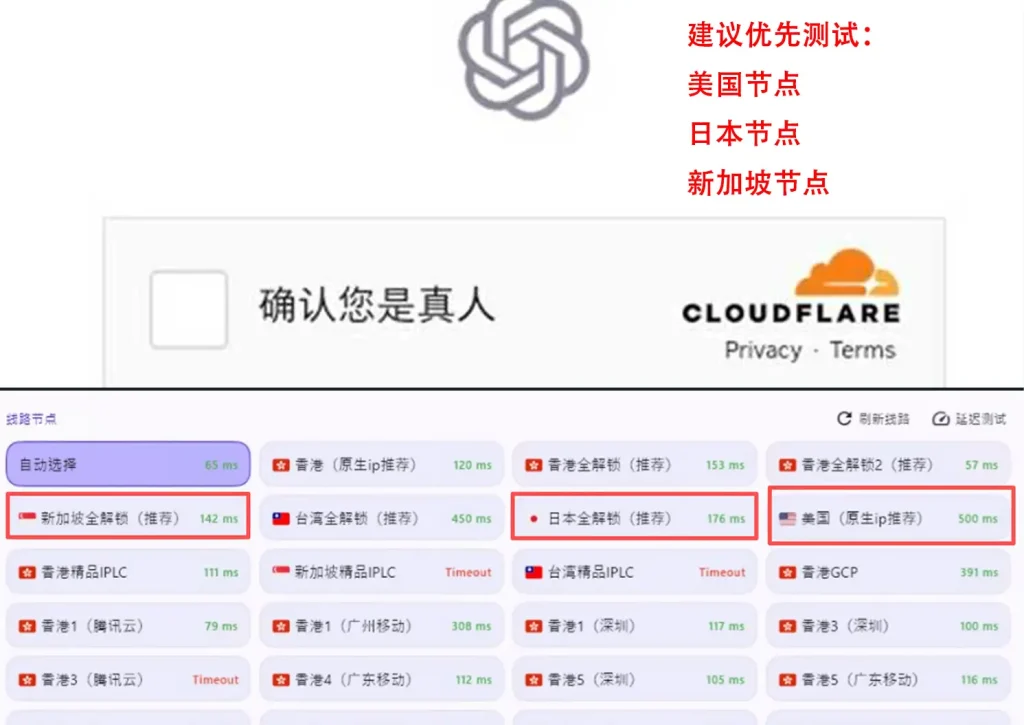
九、提示 suspicious activity 怎么办?
如果页面提示可疑登录、异常活动或 suspicious activity,先不要继续反复尝试。
建议这样做:
- 退出当前登录;
- 清理浏览器缓存和 Cookie;
- 换无痕窗口测试;
- 换一个网络环境;
- 暂停一段时间再尝试;
- 使用一个稳定设备和稳定网络登录。
如果你正在使用频繁切换的节点,建议先固定一个稳定节点。
不要一会儿美国,一会儿日本,一会儿新加坡,这种频繁变化容易触发额外验证。
十、Google 能打开,ChatGPT 打不开是什么原因?
这是很多梯子用户最常见的问题。
Google 能打开,只能说明基础外网访问正常,不代表 ChatGPT 一定能打开。
ChatGPT 对网络环境更敏感,可能会受到这些因素影响:
- 当前节点 IP 不适合;
- 节点被多人共用;
- 地区不稳定;
- 线路延迟过高;
- DNS 或浏览器缓存异常;
- 代理模式没有正确生效。
处理方法:
- 先换节点;
- 再换浏览器;
- 清理缓存;
- 检查系统代理;
- 用备用线路测试。
如果备用线路能打开 ChatGPT,说明原节点或原梯子更可能是问题所在。
十一、ChatGPT 无法登录,不建议这样做
遇到登录失败时,不建议你马上做这些操作:
- 频繁切换很多节点;
- 短时间内反复输密码;
- 多个设备同时登录同一个账号;
- 一直刷新验证页面;
- 使用来路不明的免费节点;
- 随便下载非官方 ChatGPT App;
- 把账号密码发给别人代登。
这些操作不一定能解决问题,反而可能让账号环境更混乱。
更稳的做法是:
先固定一个设备、一个浏览器、一个稳定网络环境,再逐项排查。
十二、如果只是想快速恢复访问,可以怎么做?
如果你现在只是想尽快打开 ChatGPT,可以按这个顺序:
- 先用电脑浏览器打开 ChatGPT 网页版;
- 使用无痕窗口测试;
- 清理缓存和 Cookie;
- 换一个稳定节点;
- 测试 Google、YouTube、ChatGPT 是否都能打开;
- 再回到手机 App 登录。
如果网页版能用,App 不能用,重点排查 App 版本、系统时间和手机网络。
如果网页版和 App 都不能用,重点排查网络线路、节点 IP 和浏览器环境。
总结:ChatGPT 无法登录,先排查环境,再判断账号问题
ChatGPT 无法登录,不要一上来就判断账号被封。
大多数情况下,可以先从这些地方排查:
- OpenAI 服务状态;
- 浏览器缓存和 Cookie;
- 登录方式是否正确;
- 无痕窗口或换浏览器;
- 网络线路和节点稳定性;
- App 版本、系统时间和 Google Play 服务;
- 是否出现 suspicious activity 或验证循环。
如果你已经排查浏览器和账号方式,但 ChatGPT 仍然打不开,可以先用备用稳定线路测试。
确认 Google、YouTube、ChatGPT 都能正常打开后,再判断是不是原来的梯子、机场或节点不稳定。
继续阅读
机场梯子是什么意思?2026 年机场、梯子、VPN 区别和新手选择指南
适合还分不清机场、梯子、VPN 的新手用户。
电脑梯子怎么选?2026 年 Windows 和 Mac 稳定上外网新手指南
适合主要在 Windows 或 Mac 上使用梯子的用户。
2026 年稳定梯子推荐:电脑手机都能用的新手选择指南
适合想直接选择稳定线路的用户。
2026 年买梯子怎么选?新手看稳定性、节点和多端支持
适合准备购买但不知道怎么看套餐的用户。
ChatGPT 用什么梯子稳定?GPT、Gemini、Claude 节点地区和 IP 风控说明
适合主要为了 AI 工具使用梯子的用户。


