
Shadowrocket 小火箭明明已经开启,套餐也还有流量,但节点列表全部变红并显示 Timeout,Google、ChatGPT、YouTube 或 X 仍然打不开,通常不是小火箭客户端坏了。更常见的原因是订阅没有更新、当前节点失效、Wi-Fi 或 5G 网络异常、系统 VPN 配置冲突,或者之前安装的抓包工具和代理设置仍有残留。
遇到这种情况不要急着删除小火箭。建议先按照本文顺序刷新订阅、切换网络、测试其他节点,再检查 iPhone 的 VPN、代理和描述文件设置,大多数问题都能定位到具体原因。
如果刷新订阅后仍然所有节点都显示 Timeout,可以先更换一条状态正常的线路测试,以判断问题来自原订阅节点,还是 iPhone 本地网络配置。
如果订阅刷新后,香港、日本、新加坡和美国节点仍然全部显示超时,可以先使用一条状态正常的线路测试。这样能够快速判断是原订阅节点失效,还是 iPhone 网络、VPN 配置或代理模式异常。
✓ 可手动切换日本、新加坡、美国等地区线路
✓ 可测试 Google、ChatGPT、YouTube 和 X
✓ 支持查看订阅导入与节点连接说明
建议先刷新订阅并测试多个节点,不要因为一次 Timeout 就立即删除或重新购买小火箭。
一、 为什么你的小火箭突然“罢工”了?
简单来说,就是“路被堵死了”。
iOS 系统的网络通道就像一条单行道。你之前用的抓包软件或修改过的系统设置,在路中间留了个“暗锁”(HTTP 代理)。即使你关了软件,这个锁还在,导致小火箭的请求发不出去,自然就全红报错了。
⚠️ 避坑提醒: 遇到这种情况,千万别急着删掉小火箭重装! 软件本身没坏,坏的是手机系统的网络设置。删了重装不仅解决不了问题,可能还会因为没有 Apple ID 导致下不回来。
二、 三招“起死回生”大法(按顺序操作)
第一步:点击“续命”小圆圈(最快解决)
有时候只是节点信息旧了,或者你当前的网络环境(比如 5G 信号)被临时干扰。
- 操作: 打开小火箭首页,找到你的订阅列表,点击连通性测试,再找到你的“自如云联”那一行点击右侧那个蓝色的 “循环刷新”图标,这会强制从服务器拉取最新、最健康的节点列表。刷新后,大部分节点大概率会变绿!
- 找到‘全局路由’设置界面点进去选择其中‘代理’选项,代理就是全局(所有的流量都走国外)直连
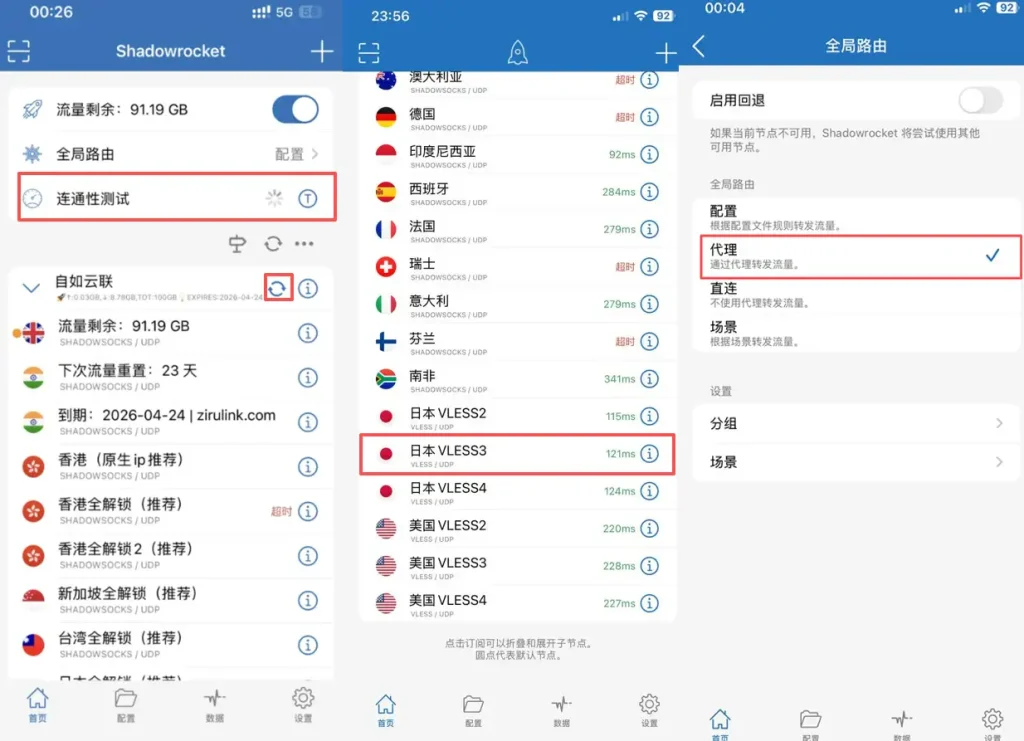
第二步:清理“隐形暗锁”(彻底断根)
抓包软件最喜欢在系统后台留下“尾巴”。
- 操作: 1. 进入手机 【设置】—【蜂窝网络】—【点击你的手机号】。 2. 拉到底部看 【HTTP 代理】,如果是“手动”或“自动”,请务必改为 【关闭】。 3. Wi-Fi 用户同理: 进入 Wi-Fi 设置,点击感叹号,检查最下方的“HTTP 代理”是否关闭。
第三步:最后的“洗白”绝招(万能修复)
如果前两招都没用,说明系统网络层已经被彻底搞乱了。
- 操作: 进入 【设置】—【通用】—【传输或还原 iPhone】—【还原】—【还原网络设置】。
- 效果: 手机会重启,这会清空你所有的 Wi-Fi 密码,但能百分之百把被搞乱的网络路由“一键清零”。重启后重新打开小火箭,它就跟新买的一样好用。
三、 还有更省心的方案吗?
手动配置 iOS 确实麻烦,各种软件冲突防不胜防。如果你在 Windows 电脑前工作,追求的是“一键即用”,那建议直接使用:
相关文章推荐
如果你是第一次使用 Shadowrocket,可以继续看:


