很多人搜索“2026 小火箭免费节点”或“Shadowrocket 节点”,是因为已经安装了小火箭,却发现软件本身并不能直接连接外网。
需要先说明一点:Shadowrocket 只是 iPhone / iPad 上的代理客户端,本身不自带可长期使用的节点。网上公开分享的免费节点虽然有时可以连接,但通常存在失效快、速度慢、延迟高、多人共用或突然无法访问的问题。
如果你已经有节点或订阅,可以继续按照本文的方法导入 Shadowrocket;如果遇到节点全红、连接后没有网络、Google / YouTube 打不开等情况,后面也有对应的排查方法。
先别急着卸载软件。Shadowrocket 本身只是一个 iOS 代理客户端,它不自带稳定节点,也不能单独解决网络访问问题。真正影响能不能正常使用的,通常是节点订阅、线路质量、全局路由、DNS 解析和 App 缓存这几个地方。
如果你只是想先找一个电脑手机都能用的新手入口,可以先从下面这个入口开始测试。
网上公开分享的 Shadowrocket 免费节点通常存在失效快、延迟高、多人共用或连接后无法上网的问题。 如果你更看重稳定性,可以使用稳定订阅线路进行对比测试,再导入 Shadowrocket 使用。
查看稳定 Shadowrocket 线路一、Shadowrocket 是什么?为什么装了还不能直接用?
Shadowrocket,也就是大家常说的“小火箭”,是一款 iPhone/iPad 上常用的代理客户端。
但很多新手会误会一件事:
下载安装 Shadowrocket ≠ 已经可以上外网。
它更像一个“播放器”,真正能不能播放,要看你有没有可用的“节点订阅”。如果只有 App,没有订阅链接,或者订阅里的节点已经失效,小火箭打开开关也无法正常访问 Google、YouTube、ChatGPT、X 等网站。
所以你遇到问题时,不要只盯着小火箭本身,应该按下面顺序排查:
- 订阅链接有没有导入成功;
- 节点列表有没有正常显示;
- 节点延迟是不是全红或超时;
- 全局路由是不是选错;
- DNS 或浏览器缓存有没有残留错误。
二、小火箭节点订阅怎么导入?
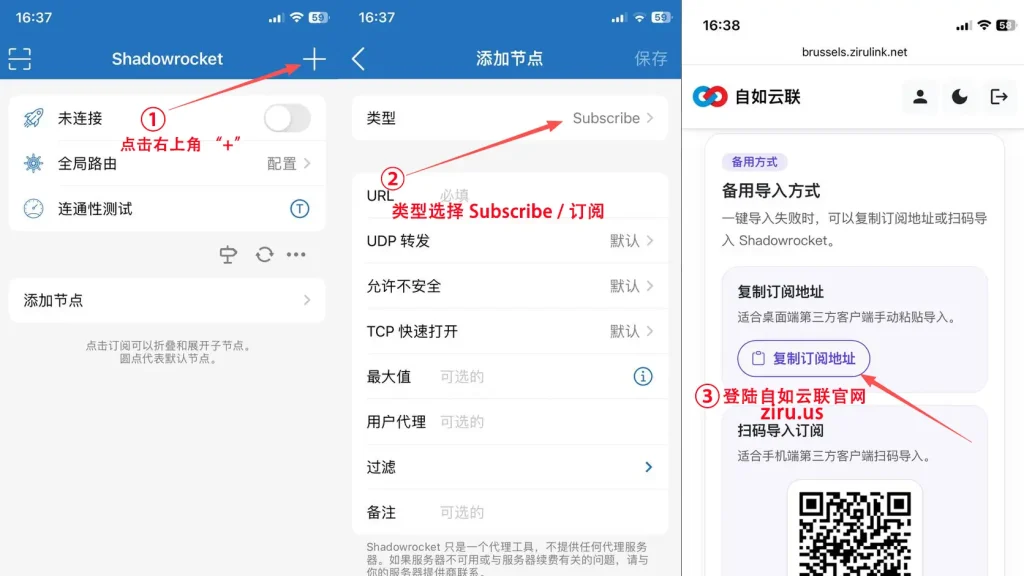
如果你已经有订阅链接,可以按下面步骤操作:
- 打开 Shadowrocket。
- 点击右上角 “+”。
- 类型选择 Subscribe 或订阅。
- 在 URL 里粘贴你的订阅链接。
- 点击完成,返回首页。
- 下拉刷新节点列表。
- 选择一个延迟较低的节点。
- 打开顶部开关。
正常情况下,导入成功后,首页会出现多个节点名称,比如香港、日本、新加坡、美国等线路。
如果导入后空白,通常有三种原因:
- 订阅链接复制不完整;
- 当前网络无法打开订阅地址;
- 订阅格式不兼容或已经失效。
这种情况下,可以先用 Safari 打开订阅链接测试一下。如果 Safari 都打不开,小火箭大概率也无法正常拉取。
三、小火箭显示已连接,但网页打不开怎么办?
这是最常见的问题。
很多人看到小火箭顶部显示 VPN 图标,就以为一定连成功了。但实际上,VPN 图标只能说明系统代理开关已经打开,并不代表节点一定可用。
你可以按下面顺序排查。
1. 先换一个节点
不要一直盯着同一个节点反复开关。
如果当前节点显示超时、延迟很高,或者 Google 打不开,先换一个地区测试。新手可以优先试:
- 香港节点:适合日常网页、搜索、X;
- 日本节点:适合 YouTube、网页访问;
- 新加坡节点:适合综合访问;
- 美国节点:适合 ChatGPT、Google、部分海外服务。
换节点后,先断开小火箭,再重新打开开关。
2. 把全局路由临时改成“代理”
如果你之前使用的是“配置”或“规则”模式,可以先临时切换到“代理”模式测试。
路径一般是:
Shadowrocket 首页 → 全局路由 → 选择“代理”
如果切换为“代理”后能打开网页,说明问题多半出在分流规则或配置文件上。
如果切换后还是打不开,问题更可能是节点不可用、订阅失效,或者当前网络环境限制较严。
测试完成后,如果你想让国内网站不走代理,可以再切回“配置”模式。
3. 检查手机时间
有些节点对系统时间比较敏感。
如果 iPhone 系统时间不准确,可能会出现连接失败、证书错误、订阅刷新失败等问题。
建议打开:
设置 → 通用 → 日期与时间 → 自动设置
然后重新打开小火箭测试。
四、推特 X 能打开文字,但图片和视频加载不出来怎么办?
这种情况通常不是“完全没连上”,而是连接质量、规则、DNS 或缓存存在问题。
你可以这样处理:
1. 先换节点地区
推特 X 对节点质量比较敏感。
如果文字能刷,但图片不显示、视频一直转圈,可以先切换到日本、新加坡、美国节点测试。
不要频繁连续切十几个节点。
建议每次换节点后,等待 10 秒左右,再重新打开 X。
2. 关闭 X 后重新打开
很多时候,X 会缓存上一次失败的连接状态。
操作方法:
- 退出 X App;
- 后台彻底划掉;
- 重新打开小火箭;
- 再打开 X 测试。
如果还是不行,可以再切换节点。
3. 检查 DNS 设置
DNS 出问题时,就容易出现“文字出来了,图片不出来”“网页半加载”“视频转圈”等情况。
如果你会设置,可以在 Shadowrocket 的 DNS 设置里使用常见公共 DNS,例如:
- 1.1.1.1
- 8.8.8.8
设置后,断开小火箭,再重新连接。
如果你是小白,不建议在小火箭里乱改太多高级参数。改错后反而更难排查。
五、小火箭节点全红、延迟测试超时怎么办?
节点全红或全部 Timeout,通常有四种可能:
第一,当前网络环境不稳定。
比如公司 Wi-Fi、校园网、酒店网络,有时会限制代理连接。
第二,订阅节点本身不可用。
免费节点、公开节点、过期节点最容易出现这种情况。
第三,订阅没有刷新成功。
有时节点列表看起来还在,但实际已经失效,需要重新更新订阅。
第四,客户端版本或配置不兼容。
旧版本 Shadowrocket 可能对部分新协议支持不好,建议尽量保持 App 为较新版本。
可以按下面顺序处理:
- 关闭小火箭开关;
- 下拉刷新订阅;
- 重新做延迟测试;
- 选择绿色数字较低的节点;
- 仍然超时就切换手机网络和 Wi-Fi 测试;
- 如果所有节点都不行,优先检查订阅是否过期或失效。
六、Safari 能打开,App 打不开,是什么原因?
有些用户会遇到一种情况:
Safari 能打开 Google,但 ChatGPT、X、TikTok、YouTube App 打不开。
这通常和分流规则、App 缓存、节点地区有关。
可以按这个顺序试:
- 小火箭全局路由先改成“代理”;
- 换日本、新加坡、美国节点;
- 彻底关闭目标 App 后重新打开;
- 清理浏览器缓存;
- 重新连接小火箭。
如果 ChatGPT 打不开,建议优先使用美国、日本、新加坡等节点。
如果 YouTube 视频无法播放,可以换日本、新加坡节点测试。
如果 X 图片加载慢,可以换日本或美国节点测试。
不同 App 对节点地区和 IP 质量的要求不一样,不是所有节点都适合所有场景。
七、小火箭适合哪些人?哪些人不适合?
Shadowrocket 适合愿意自己折腾 iPhone 配置的用户。
它的优点是轻量、灵活、适合 iOS 用户。
但它也有明显缺点:需要自己导入订阅、自己判断节点是否可用、自己处理 DNS 和规则问题。
如果你只是想在 iPhone 上使用,Shadowrocket 是一个不错的选择。
如果你还需要 Windows 电脑、Mac、安卓手机一起用,只靠小火箭就不够方便。
这种情况下,更适合使用电脑手机都能登录的加速器方案。
手机端可以配合小火箭,电脑端则直接使用客户端,省得每台设备都手动折腾订阅和规则。
八、新手建议:先测试线路,再决定长期使用
很多小白一开始会到处找免费节点、免费订阅、共享账号。
短时间可能能连上,但经常会遇到这些问题:
- 今天能用,明天失效;
- 节点延迟全红;
- 推特图片加载不出来;
- YouTube 视频一直转圈;
- ChatGPT 提示无法加载;
- 订阅链接打不开;
- 节点地区乱跳,账号容易触发风控。
所以更稳妥的方式是:
先用一个稳定入口测试 Google、YouTube、ChatGPT、X 是否都能正常打开,再决定要不要长期使用。
九、常见问题
1. 小火箭必须用美区 Apple ID 下载吗?
一般情况下,Shadowrocket 需要在支持该 App 的 App Store 区域下载。如果你当前账号所在地区搜不到,就需要切换到对应地区的 Apple ID。
2. 小火箭连接后为什么国内网站也变慢?
如果你使用的是“代理”模式,所有流量都会走节点,国内网站也可能变慢。
想让国内网站直连,可以使用“配置”或“规则”模式。
3. 节点延迟越低就一定越快吗?
不一定。
延迟低只代表连接响应快,不代表 YouTube、ChatGPT、X 一定都稳定。实际还要看带宽、节点负载、线路质量和目标网站风控。
4. 频繁切换节点会不会影响账号?
如果频繁在不同国家节点之间切换,部分平台可能会触发安全验证。
建议日常使用固定 1-2 个常用地区,不要几分钟内连续切换很多国家。
5. 小火箭和电脑客户端能一起用吗?
可以。
小火箭主要用于 iPhone/iPad,电脑建议使用 Windows 或 Mac 客户端。这样比在电脑上手动配置代理更省事。
十、总结:小火箭问题不要乱改,按顺序排查最快
Shadowrocket 小火箭连不上、连上没网、推特不出图,大多数不是单一原因。
新手建议按这个顺序检查:
- 订阅有没有导入成功;
- 节点有没有延迟;
- 换一个低延迟节点;
- 全局路由临时改成“代理”;
- 关闭 App 后重新打开;
- 必要时检查 DNS;
- 仍然不行,再换稳定线路入口测试。
如果你只是偶尔用 iPhone,小火箭足够。
如果你需要手机、电脑、ChatGPT、YouTube、X 都稳定使用,建议直接选择电脑手机通用的稳定线路方案,减少反复折腾配置的时间。
继续阅读


