
遇到 Edge代理服务器拒绝连接 是很多 Windows 用户在访问海外资料时最头疼的问题,在日常使用 Edge 浏览器访问海外学术资料、社交媒体或进行跨境业务时,很多 Windows 用户经常会遇到一个令人崩溃的提示:“代理服务器拒绝连接”或者“无法访问此页面”。
根据技术实验室的后台数据显示,超过 65% 的访客在手动配置网络环境时,会在 14 到 47 秒内因为复杂的报错而选择放弃。
🛑 快速拦截:别让繁琐配置浪费你的时间
如果你正在使用 Windows 电脑,且厌倦了无休止的报错与手动调试,与其在报错中浪费时间,不如选择高标准官方服务: 👇点击此处获取自如加速器官方一键式方案 (系统安全、系统原生支持、延迟更低、傻瓜化操作)
Shadowrocket 高标准访问权限已就绪
✔ 绕过所有手动配置报错 [Config-Error-Bypass]
✔ 激活 4K 超清流媒体官方加速链路
一、 为什么 Edge 浏览器会频繁报错?
Edge 浏览器作为 Windows 系统的原生浏览器,对网络环境的安全要求极高。常见的“拒绝连接”通常由以下三个原因引起:
- 残留配置冲突:之前安装的其他网络工具修改了系统的全局代理设置,导致 Edge 无法识别当前的连接指令。
- 安全证书未信任:一些非官方的协议在 Windows 系统下缺乏必要的安全签名。
- 手动录入错误:长达几十位的服务器地址或密钥,只要错一个字符,浏览器就会彻底罢工。
二、 解决报错的保姆级步骤
如果你坚持尝试手动修复,可以按照以下步骤操作:
步骤 1:重置系统代理设置
在 Windows 11 搜索框输入“代理设置”,进入系统设置页面。确保“使用代理服务器”选项处于关闭状态(除非你有明确的配置需求)。
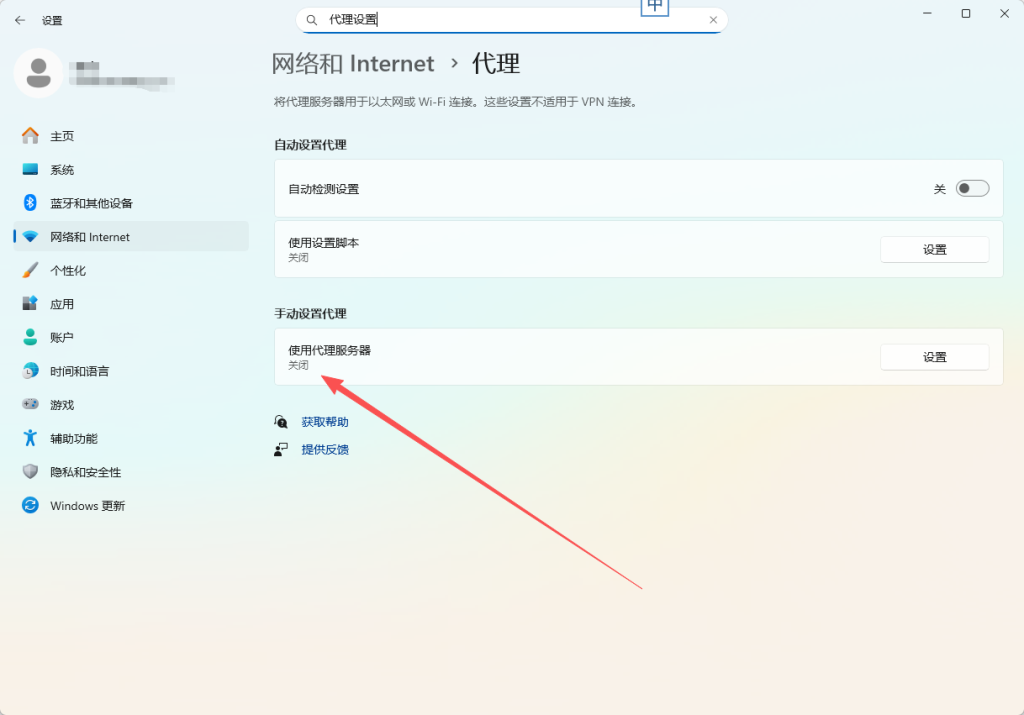
步骤 2:清理 Edge 浏览器缓存
打开 Edge 浏览器,点击右上角“…”,选择“设置” -> “隐私、搜索和服务”。拉到最下方,找到“清除浏览数据”,勾选“Cookie 和其他站点数据”以及“缓存的图像和文件”进行清理。
步骤 3:优化 DNS 解析
手动设置 DNS 为公共 DNS(如 8.8.8.8 或 1.1.1.1),这能显著降低因解析失败导致的网页打不开问题。
三、 为什么推荐“自如加速器”作为终极方案?
对于大多数 Windows 用户来说,网络工具应该是隐形的,而不应该成为每天都要调试的技术活。
自如加速器 针对 Edge 浏览器进行了深度优化。通过自研的底层协议,它能实现更低的延迟,并自动修复系统级的网络冲突。你不再需要去研究复杂的协议术语,只需一键登录,即可享受高标准的全球访问体验。
四、 延伸:iOS 用户的小火箭配置指南
如果你除了电脑办公,还需要在苹果手机上实现同样稳定的网络环境,可以参考我们实验室整理的另一篇爆款教程。该教程涵盖了从美区 Apple ID 获取到 Shadowrocket 策略优化的全过程。
📖 官方权威指南:iOS Shadowrocket 2026 全能配置手册
五、 总结与技术支持
保持网络环境的纯净与安全,是高效办公的前提。如果你在操作过程中遇到任何技术疑难,或者需要最新的维护状态监控,可以关注我们的技术库。
技术维护与账号共享仓库:https://github.com/janhaas1980-south/Apple-ID-Public-Share
(本文由巴巴豆技术实验室 2026 年 4 月 30 日撰写,旨在提供最简单的网络优化方案。)


