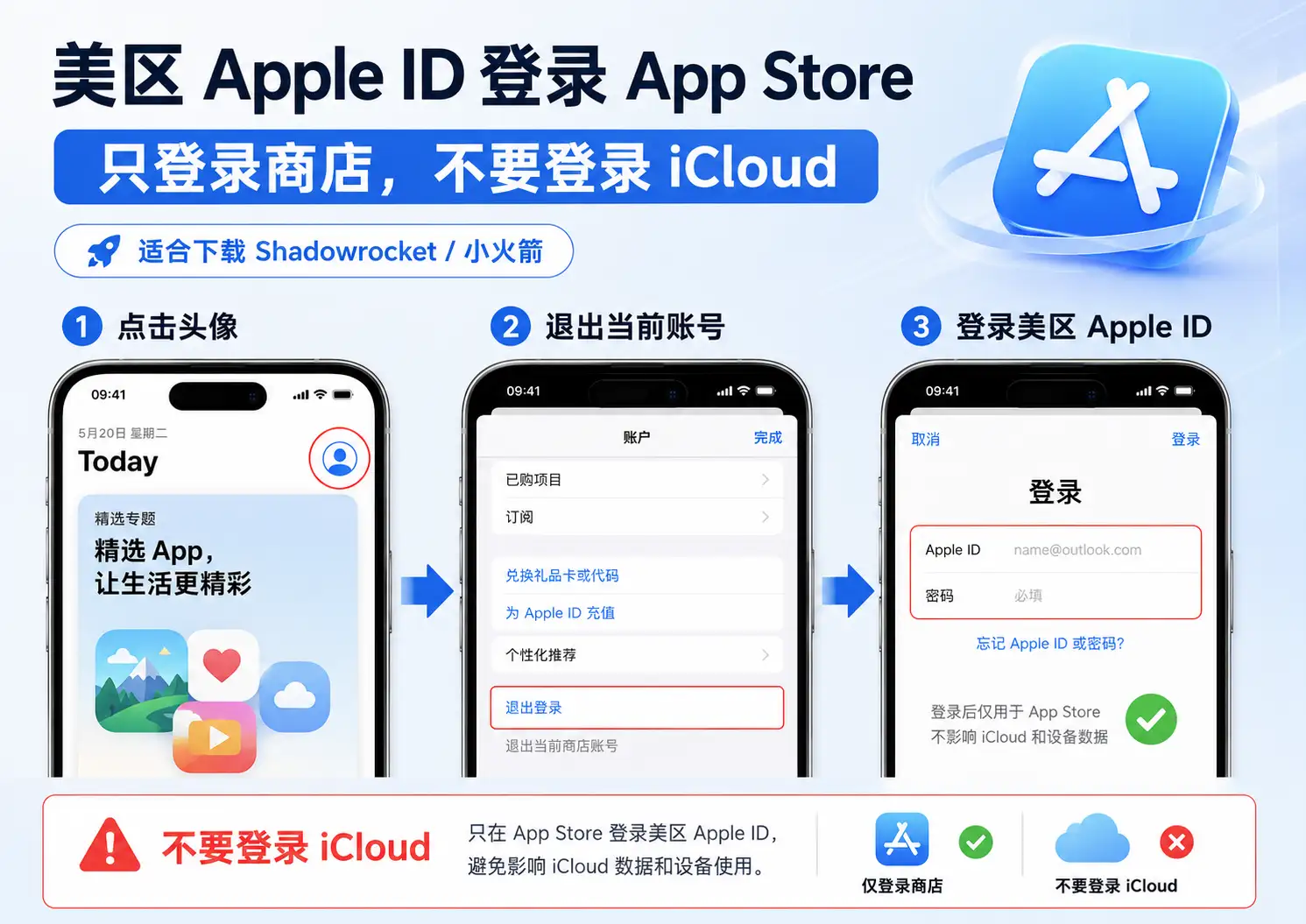
很多新手拿到美区 Apple ID 后,最容易犯的错误就是:直接去 iPhone 设置里登录 iCloud。
先说结论:
如果你只是为了下载 Shadowrocket、小火箭、Stash 这类海外区 App,美区 Apple ID 只需要登录 App Store,不要登录 iCloud。
正确操作很简单:
打开 App Store → 点击右上角头像 → 退出当前商店账号 → 登录美区 Apple ID → 下载 Shadowrocket → 下载完成后退出美区账号。
美区 Apple ID 不建议登录 iCloud,否则可能出现设备同步、资料混乱、锁机风险、账号验证异常等问题。下载软件只需要登录 App Store 商店,不需要登录系统 iCloud。
如果你已经下载好 Shadowrocket,但里面还没有节点,下一步可以领取自如加速器免费试用,获取可导入小火箭的订阅链接。
小火箭下载好了?下一步导入可用订阅线路
美区 Apple ID 只能帮你在 App Store 下载 Shadowrocket,小火箭本身不自带节点。下载完成后,还需要导入可用订阅线路,才能测试 Google、YouTube、ChatGPT、Telegram、X/Twitter 等网站是否能正常打开。
- 适合已经安装 Shadowrocket,但还没有可用节点的 iPhone 用户
- 支持小火箭订阅导入、节点测试和线路切换
- 可用于访问 Google、YouTube、ChatGPT、Telegram、X/Twitter 等常用网站
- 不会导入订阅、更新节点或切换线路,可以联系在线客服确认使用方式
注意:美区 Apple ID 只建议用于 App Store 下载 Shadowrocket,不要登录 iCloud。小火箭下载完成后,还需要导入订阅线路,才能真正连接并测试外网访问。
为什么美区 Apple ID 不能随便登录 iCloud?
因为 iCloud 不是普通下载入口,它会关联你的设备、照片、通讯录、备份、查找功能等个人数据。
如果你把共享的、临时的、免费领取的美区 Apple ID 登录到 iCloud,可能会遇到这些问题:
- 设备提示账号安全验证
- 退出账号变麻烦
- 影响自己的 iCloud 数据
- 触发 Apple ID 锁定
- 共享账号被多人使用后失效
- 小白误操作后不知道怎么恢复
所以新手一定记住一句话:
美区 Apple ID 只登录 App Store,不要登录 iCloud。
App Store 和 iCloud 有什么区别?
很多人会混淆这两个入口。
App Store
用途是:
- 下载 App
- 更新 App
- 切换商店地区
- 搜索 Shadowrocket、小火箭、Stash 等应用
如果你只是下载 Shadowrocket,只需要登录 App Store。
iCloud
用途是:
- 同步照片
- 同步通讯录
- 备份手机数据
- 查找我的 iPhone
- 绑定设备和个人资料
共享或临时美区 Apple ID 不适合登录 iCloud。
简单理解:
App Store 是下载应用的地方,iCloud 是绑定你手机资料的地方。
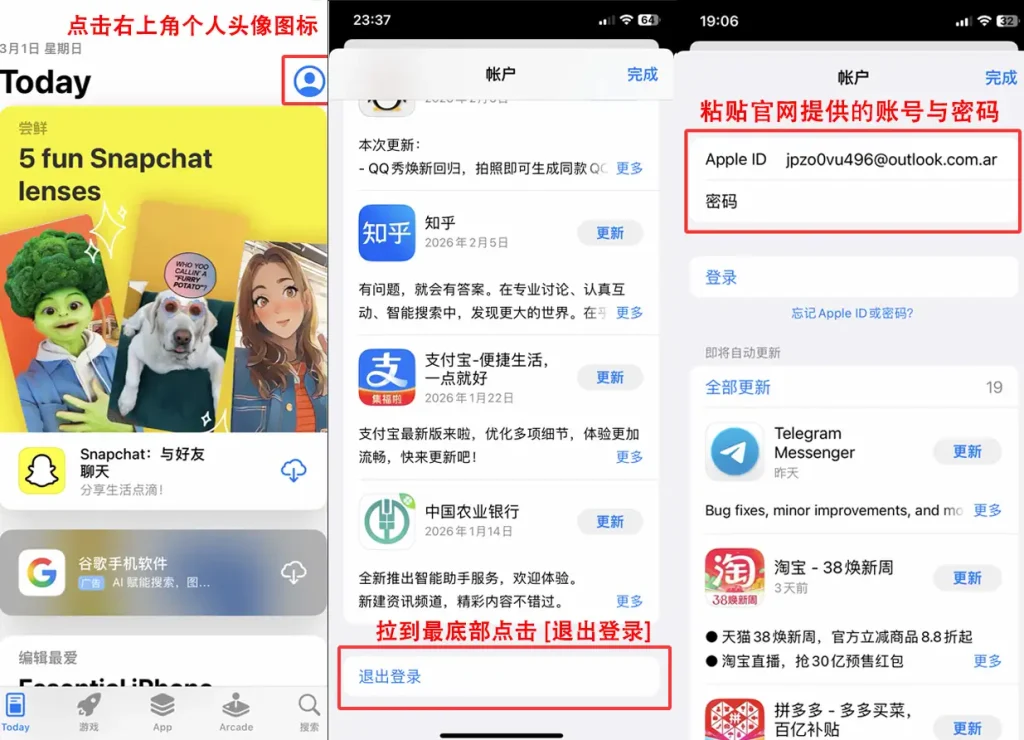
美区 Apple ID 正确登录 App Store 方法
按下面步骤操作:
- 打开 iPhone 上的 App Store
- 点击右上角头像
- 滑到底部,退出当前 Apple ID
- 输入美区 Apple ID 和密码
- 如果提示验证,选【其他选项】-【不升级】
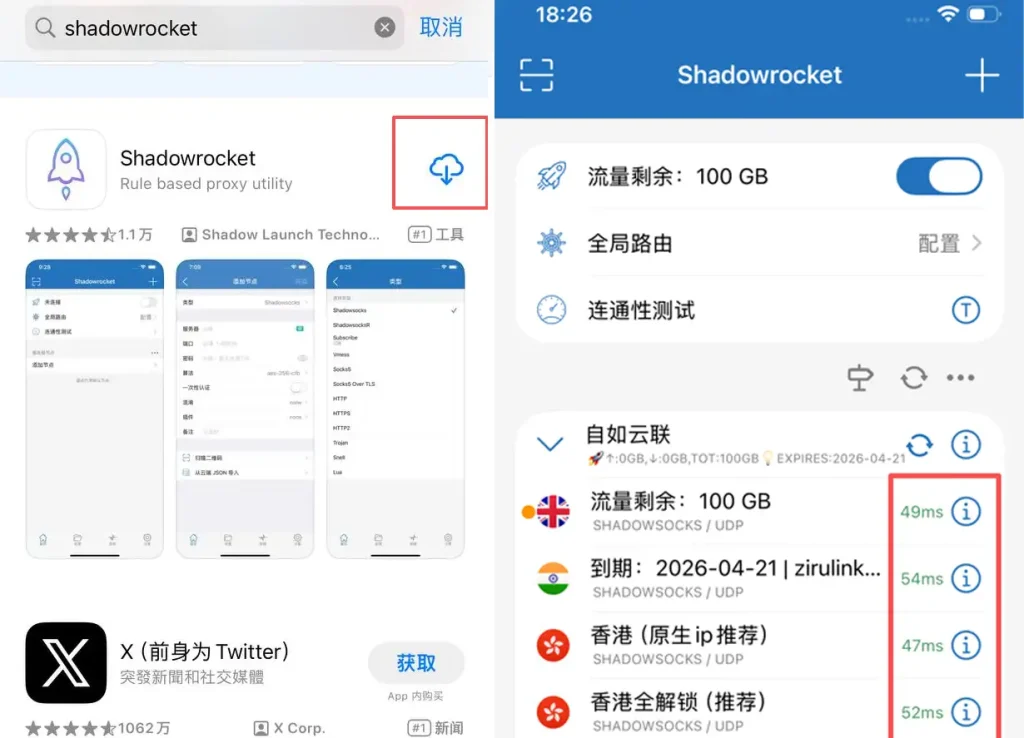
- 搜索 Shadowrocket
- 下载完成后,退出美区 Apple ID
- 重新登录自己的 Apple ID
注意:
这里是在 App Store 里面登录,不是去手机 设置 → iCloud 登录。
如果你看到“合并通讯录、照片、查找我的 iPhone、iCloud 云备份”这类提示,说明你可能进错地方了,建议立刻返回。
下载 Shadowrocket 后要不要一直登录美区账号?
不需要。
如果你只是为了下载 Shadowrocket,下载完成后就可以退出美区 Apple ID,切回自己的账号。
一般来说:
- 下载 App 时:临时登录美区 App Store
- 下载完成后:退出美区账号
- 日常使用手机:继续用自己的 Apple ID
- 小火箭使用:导入节点订阅即可,不需要一直登录美区账号
Shadowrocket 下载到手机后,后续主要看节点订阅是否可用,不是看美区 Apple ID 是否一直登录。
登录美区 Apple ID 时提示验证怎么办?
常见情况有几种:
1. 提示输入验证码
如果是你自己的美区 Apple ID,按提示完成验证即可。
如果是共享账号,可能需要账号提供方协助。
2. 提示账号被锁定
说明这个账号可能被多人频繁使用,或者触发了安全限制。
这类账号不建议继续反复尝试。
3. 提示付款方式
下载免费 App 时,一般可以选择无付款方式。
如果必须填写,建议不要随便绑定自己的银行卡。
4. 提示无法登录
可以换网络、稍后重试,或者更换可用美区账号。
如果你只是想下载 Shadowrocket,不建议在一个失效账号上反复尝试太多次。
下载 Shadowrocket 后没有节点怎么办?
这是很多新手下一步会遇到的问题。
Shadowrocket 只是一个代理客户端,本身不自带节点。
你还需要一个节点订阅链接。
正确流程是:
下载 Shadowrocket → 获取订阅链接 → 导入订阅 → 选择节点 → 开启连接 → 测试 Google / YouTube / ChatGPT
如果你没有可用节点,可以先领取自如加速器免费试用,获取可导入小火箭的订阅链接。
哪些操作容易导致账号出问题?
新手尽量不要做下面这些事:
- 不要把共享美区 Apple ID 登录 iCloud
- 不要修改账号密码
- 不要修改安全问题
- 不要绑定自己的手机号
- 不要绑定自己的银行卡
- 不要把账号长期留在手机里
- 不要频繁切换多个账号反复登录
最稳妥的做法是:
只用它登录 App Store,下载完成后退出。
如果国区 App Store 搜不到 Shadowrocket 怎么办?
国区 App Store 搜不到 Shadowrocket 是正常情况,不是你的手机坏了。
解决方法通常是:
- 准备美区 Apple ID
- 只登录 App Store
- 切换到美区商店
- 搜索 Shadowrocket
- 下载完成后退出账号
🎁如果你还没有美区 Apple ID,可以先从下方👇获取实时更新的免费共享美区账号
小火箭下载好了,下一步怎么用?
下载完成后,不要以为已经可以直接上网。
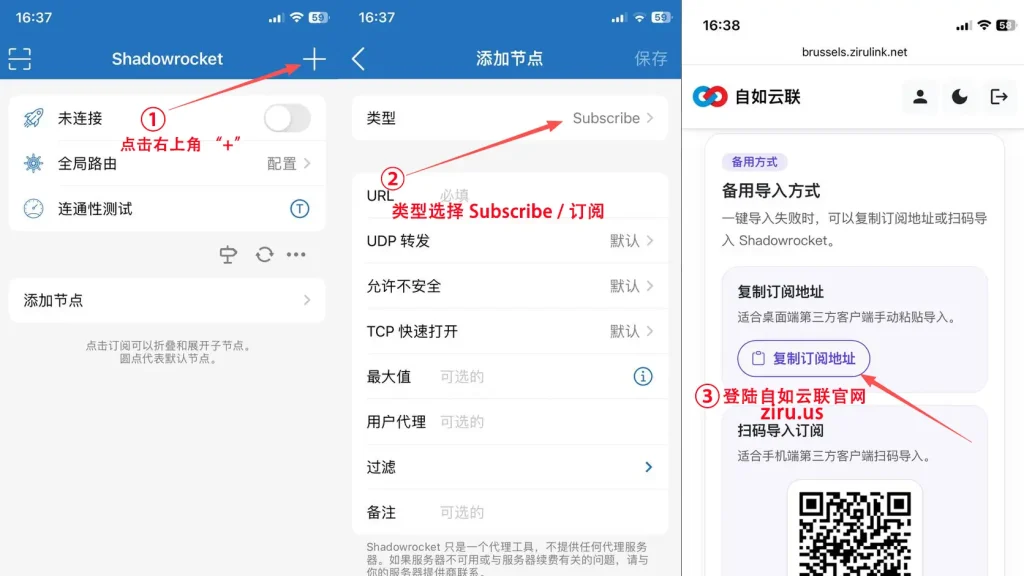
你还需要做这几步:
- 打开 Shadowrocket
- 点击右上角 “+”
- 类型选择 Subscribe / 订阅
- 粘贴从自如云联官网获取的节点订阅链接
- 保存并更新订阅
- 选择一个节点
- 打开右上角连接开关
- 测试 Google、YouTube、ChatGPT
如果连接成功但网页打不开,可以继续看:
总结:美区 Apple ID 正确用法
新手只要记住这几句话:
- 美区 Apple ID 可以用来下载 Shadowrocket
- 只登录 App Store,不要登录 iCloud
- 不要修改账号资料,不要绑定个人信息
- 下载完成后建议退出美区账号
- Shadowrocket 下载后还需要节点订阅
- 没有节点,可以先领取免费试用导入测试
如果你现在还没有节点,可以先领取自如加速器免费试用。
下载 Shadowrocket 后,把订阅链接导入小火箭,就可以选择节点并测试连接。


