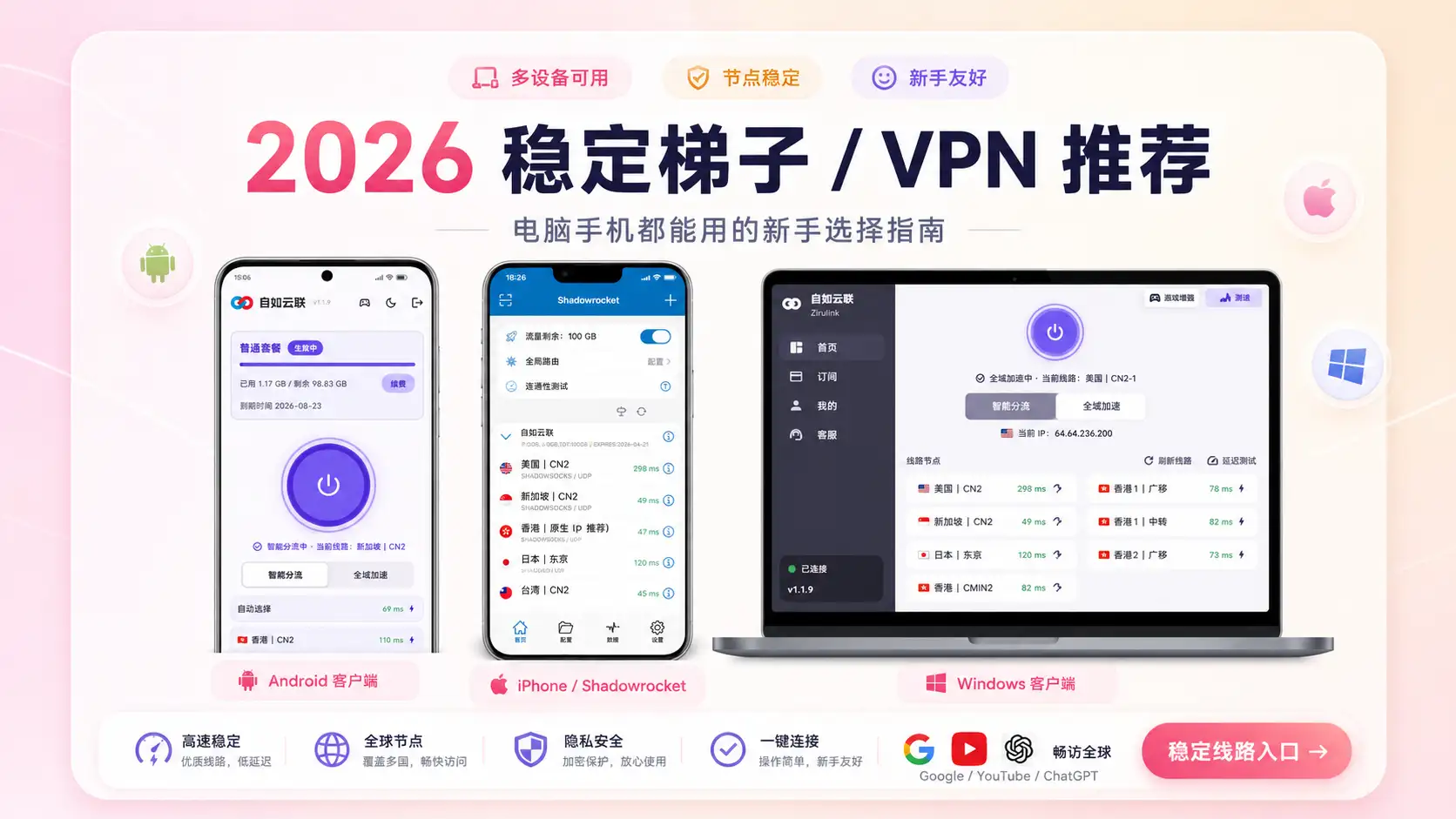
电脑梯子和手机梯子怎么选,主要取决于使用设备、客户端兼容性以及是否需要多设备同时连接。Windows和Mac通常可以安装服务商提供的官方客户端,iPhone和iPad需要确认是否支持对应的iOS客户端,安卓及华为手机则要注意安装包来源、系统权限和后台运行限制。
如果已经拥有节点订阅,应先确认订阅格式能否导入当前设备;如果还没有订阅,则应优先选择同时支持Windows、Mac、iPhone和安卓的服务,避免购买后发现手机或电脑无法使用。
如果只想安装后直接登录使用,优先选择支持Windows、安卓和多设备登录的一键客户端;如果已经会导入订阅、切换节点和调整代理模式,可以根据设备使用Shadowrocket、Clash或V2RayN。
简单来说:新手重点看安装是否方便、设备是否兼容;已有客户端的用户重点看订阅能否更新、节点是否稳定以及多设备限制。本文只解决电脑梯子和手机梯子的客户端选择问题,综合推荐和购买避坑请查看对应专题文章。
如果还没有确定使用哪种服务,可以先查看我们的2026稳定梯子实测推荐,再根据本文确认电脑和手机的客户端兼容情况。
先确认自己使用哪些设备
选择前先写下这四项:
- 主要使用Windows、Mac、iPhone还是安卓?
- 是否需要电脑和手机同时使用?
- 能否接受自己导入订阅、切换代理模式?
- 主要用于网页资料、ChatGPT,还是YouTube等视频服务?
| 使用设备 | 推荐方式 | 选择时重点检查 |
|---|---|---|
| Windows电脑 | 官方一键客户端、Clash、V2RayN | 系统兼容、系统代理、节点更新 |
| Mac电脑 | 官方Mac客户端或兼容订阅客户端 | 芯片版本、系统权限 |
| iPhone/iPad | Shadowrocket等iOS客户端 | App获取、订阅导入、路由模式 |
| 安卓手机 | 官方安卓客户端 | 安装来源、后台保活、电池限制 |
| 多设备用户 | 支持多端登录的账号或套餐 | 同时在线数量、流量和设备限制 |
Windows电脑应该怎么选
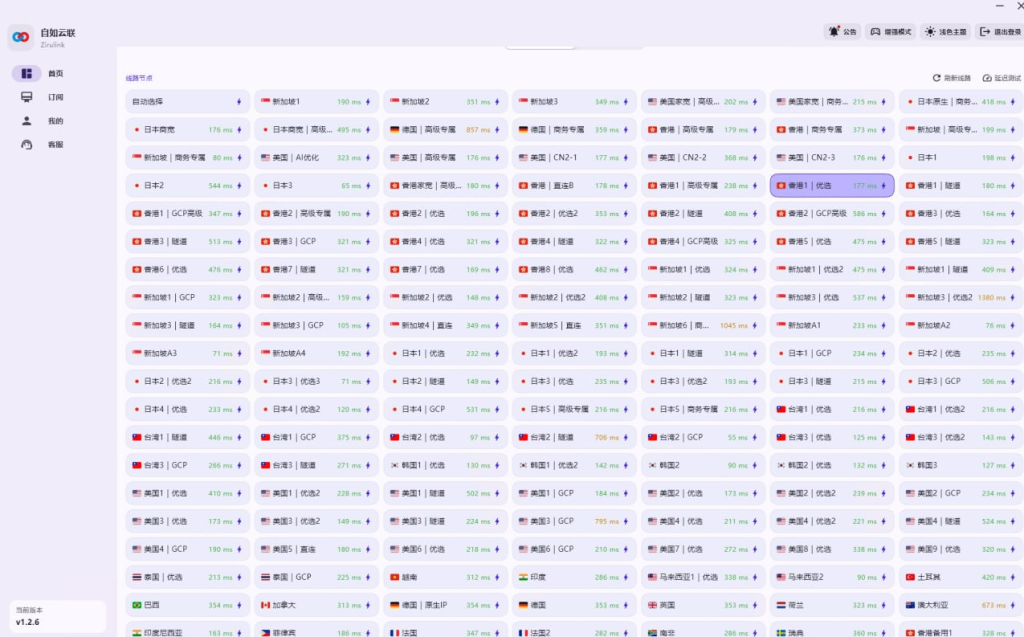
Windows用户优先确认有没有正式的Windows客户端,以及是否支持当前系统版本。只写“支持电脑”还不够,最好进一步检查以下功能:
- 能否正常安装和登录;
- 是否支持系统代理;
- 是否可以刷新线路和测试延迟;
- 是否支持Windows 10和Windows 11;
- 退出客户端后是否能恢复系统网络;
- 出现连接成功但网页打不开时,是否有排查说明。
新手通常更适合操作步骤较少的客户端:登录账号、刷新线路、选择节点、打开连接即可。如果需要手动下载配置文件、导入订阅或调整规则模式,应先确认自己能看懂教程。
已经会使用Clash或V2RayN的用户,可以选择节点订阅,但要关注订阅是否能正常更新、规则模式是否适合自己的用途,以及系统代理是否真正生效。
Windows用户还可以查看:电脑用什么梯子?Windows客户端与节点选择指南。
iPhone和iPad应该怎么选
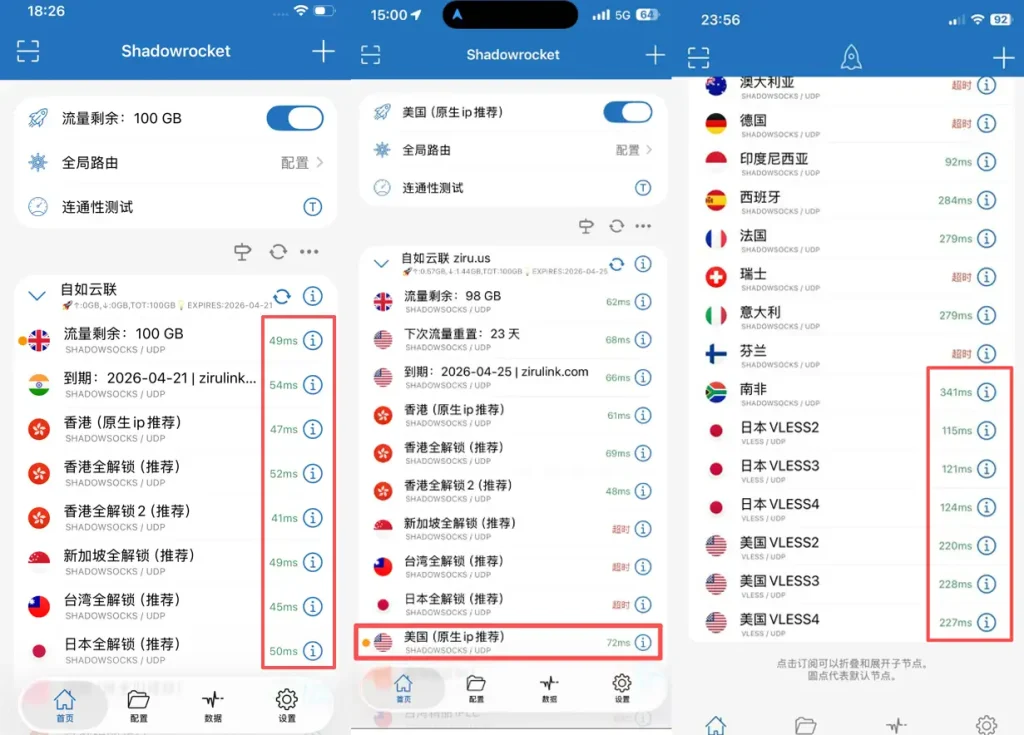
iPhone和iPad用户通常会遇到两个问题:客户端从哪里获取,以及订阅如何导入。
选择前应确认:
- 使用的是独立iOS客户端,还是Shadowrocket小火箭;
- App Store地区是否支持下载所需客户端;
- 是否提供清楚的订阅导入方法;
- 节点失效后能否刷新订阅;
- 手机和电脑是否可以使用同一账号;
- 更换手机后如何重新配置。
如果使用小火箭,重点不是节点名称有多少,而是订阅链接是否稳定、更新是否正常,以及常用节点能否连接。导入成功后,应先测试Google网页,再测试YouTube或ChatGPT,不要只看客户端显示“已连接”。
需要了解App获取和小火箭安装的用户,可查看:美区Apple ID与Shadowrocket下载指南。
安卓手机应该怎么选
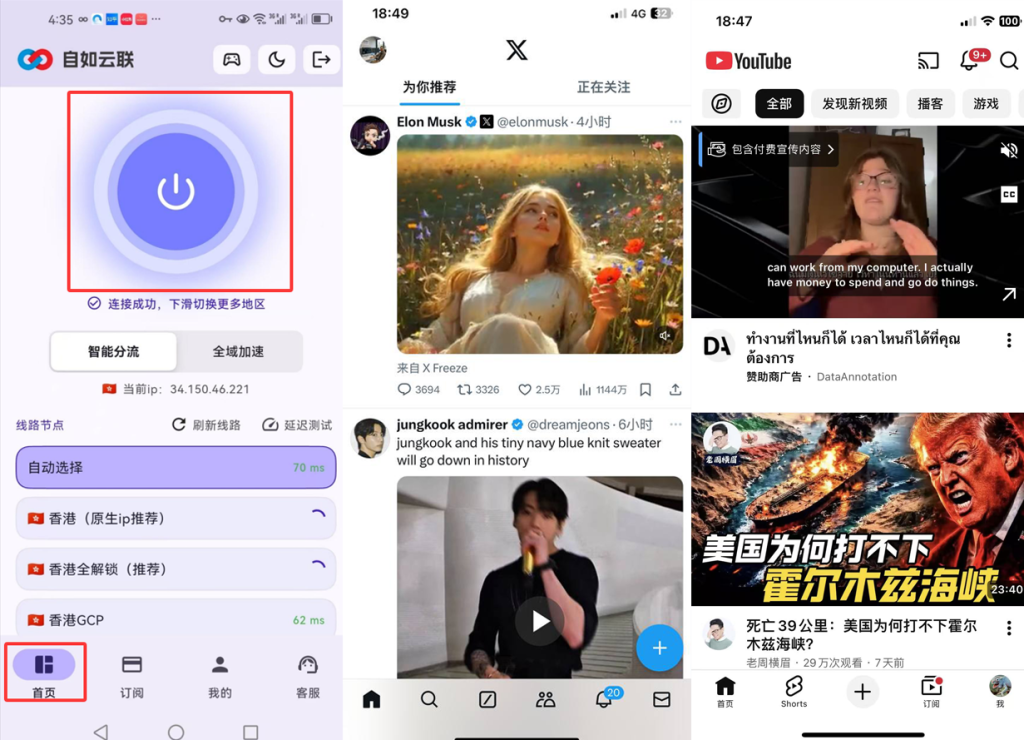
安卓用户一般可以安装独立客户端,但不同品牌手机的系统限制不完全相同。选择时应注意:
- 安装包是否来自明确、可信的入口;
- 当前安卓版本是否兼容;
- 系统是否限制客户端后台运行;
- 切换Wi-Fi和移动网络后能否自动恢复;
- 是否容易刷新线路和重新连接;
- 是否提供卸载和恢复网络的方法。
部分手机会自动清理后台应用,导致锁屏后连接中断。这不一定是节点故障,可以先检查电池优化、后台运行和网络权限。
如果需要同时在安卓手机和Windows电脑使用,优先选择两个平台都有明确教程的方案,不要默认一个安装包可以在所有设备通用。
Mac用户应该注意什么
Mac用户应确认客户端是否支持当前macOS版本,以及Apple芯片和Intel芯片是否需要不同安装包。
安装前重点检查:
- 客户端是否支持当前macOS;
- 是否需要额外授予网络或系统扩展权限;
- 系统代理能否正常开启和关闭;
- 退出客户端后网络是否恢复;
- 是否提供更新和卸载方法。
不要直接套用Windows教程。界面、权限和代理设置不同,按对应系统教程操作更安全。
一键客户端和节点订阅怎么选
更适合一键客户端的人
- 第一次使用,不熟悉代理设置;
- 希望电脑和手机操作方式接近;
- 不想手动导入订阅;
- 遇到问题时需要按图文教程排查;
- 只想快速连接并测试常用网站。
更适合节点订阅的人
- 已经会使用小火箭、Clash或V2RayN;
- 能判断规则模式、系统代理和订阅更新问题;
- 需要自己管理不同节点;
- 能接受不同平台使用不同客户端。
两种方式没有绝对好坏。新手应优先降低配置难度,熟悉客户端后再考虑更灵活的订阅方式。
多设备用户怎么判断套餐是否合适
电脑和手机都需要使用时,不要只看总流量,还要确认设备限制:
- 一个账号允许登录多少台设备;
- 是否允许多台设备同时在线;
- Windows、iPhone、安卓和Mac是否都支持;
- 更换设备后是否需要解除绑定;
- 家庭共享是否符合服务说明;
- 视频使用较多时,流量是否够用。
轻度网页查询和文字类AI工具通常比长时间高清视频消耗更少。经常观看视频或多设备同时使用时,应优先关注流量和晚高峰稳定性,但不要只因为套餐数字更大就直接购买长期方案。
连接后应该如何测试
无论使用哪种设备,都建议按固定顺序测试:
- 刷新线路或订阅;
- 选择一个常用地区节点;
- 打开Google确认网页访问;
- 测试ChatGPT或自己常用的资料站;
- 需要看视频时,再测试YouTube播放;
- 手机和电脑分别测试,不要只测试一台设备;
- 记录出现问题的设备、节点和时间,避免盲目切换。
连接成功但网页打不开,不一定需要重新购买方案。可能是系统代理、DNS、浏览器缓存、规则模式或当前节点的问题。可以继续查看:VPN/梯子连接成功但打不开网页的排查方法。
如果大量节点都显示Timeout,可查看:机场节点全Timeout与订阅失效排查。
常见问题
电脑能用,手机不能用,说明线路有问题吗?
不一定。先检查手机客户端是否登录同一账号、订阅是否更新、系统权限是否正常,以及套餐是否限制同时在线设备。
iPhone一定要使用小火箭吗?
不一定。有些服务提供独立iOS客户端,有些使用小火箭等通用客户端。选择前应确认具体支持方式和教程。
Windows显示已连接,但浏览器打不开网页怎么办?
先检查系统代理、规则模式和当前节点,再测试其他浏览器。不要连续修改多个设置,否则很难判断是哪一步解决了问题。
手机切换到移动网络后断开怎么办?
先重新连接,并检查客户端的后台运行、VPN权限和电池优化设置。部分手机切换网络后需要重新建立连接。
多设备是不是一定要买最高套餐?
不是。先看同时在线设备数量和自己的实际使用量。轻度使用可以从短周期或普通套餐开始,确认设备都能正常连接后再决定是否升级。
总结
电脑、iPhone、安卓和Mac选择梯子时,第一步不是比较节点数量,而是确认设备、客户端和操作方式是否适合自己。
新手优先看客户端是否容易安装、线路能否刷新、常用网站能否测试,以及出现问题后有没有对应设备的教程。熟悉小火箭、Clash或V2RayN后,再考虑更灵活的订阅方式。
如果你还没有确定具体方案,可继续查看:2026年稳定梯子推荐与选择指南。如果已经确定购买方向,只想比较套餐、价格和风险,可查看:稳定梯子购买、实测与避坑指南。


