更新时间:2026年10月
很多人在iPhone上使用过Shadowrocket小火箭,换到Windows电脑后,会继续搜索“小火箭电脑版怎么下载”或者“小火箭电脑版怎么连接”。
但Windows电脑的正确使用方法,并不是寻找一个名称相同的“Shadowrocket Windows安装包”,而是安装支持当前订阅格式的Windows客户端,再把自己的订阅链接导入客户端。
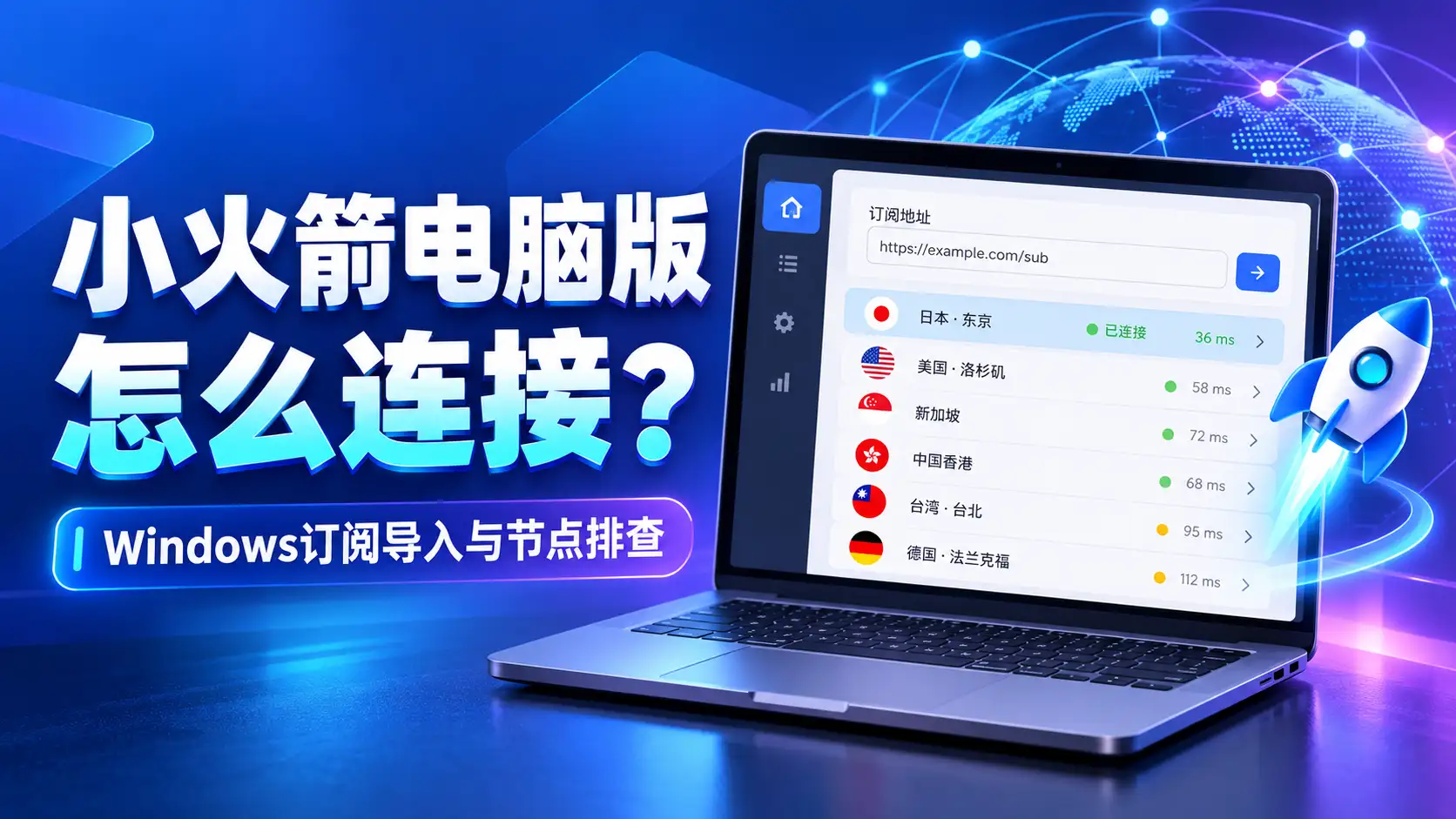
本文将介绍Windows电脑导入订阅、选择节点、开启系统代理和排查连接问题的方法。
先说结论:
- Shadowrocket官方商店页面没有提供Windows版本;
- Windows需要使用兼容订阅格式的桌面客户端;
- 已经购买的节点通常不需要重新购买;
- 把原来的订阅链接导入Windows客户端即可;
- 客户端显示连接成功但无法上网,需要继续检查系统代理、TUN、DNS和节点状态。
如果你还不清楚客户端、订阅、节点和机场的区别,可以先查看:
还没有可用订阅?可以先查看自如云联
建议先查看Windows设备支持、套餐流量、可用节点和服务条款,再选择短期方案测试订阅导入与实际连接效果。
查看自如云联官网入口 →本站含合作链接;套餐、价格、流量、节点和服务条款以官网当前页面为准。
一、Shadowrocket小火箭有Windows版吗?
Shadowrocket是一款主要面向苹果设备的网络工具。官方App Store页面列出的设备包括iPhone、iPad、Mac和Apple TV,但没有Windows。
因此,网上出现的所谓“Shadowrocket Windows版”“小火箭电脑版安装包”,不一定是Shadowrocket原开发者发布的软件。
这些安装包可能是:
- 名称相似的第三方客户端;
- 修改名称后的代理工具;
- 带有广告或捆绑程序的软件;
- 来源不明的重新打包版本;
- 模拟器中的移动版应用;
- 其他客户端套用“小火箭”名称进行推广。
Windows用户没有必要强行寻找一个图标和名称都与iPhone相同的软件。
真正需要确认的是:
- 客户端是否支持Windows;
- 是否支持自己的订阅格式;
- 是否来自项目官方发布渠道;
- 能否正常更新订阅;
- 是否支持系统代理或TUN模式。
有关Shadowrocket Windows版本的详细说明可以查看:
二、Windows使用小火箭节点需要准备什么?
开始配置前,需要准备以下内容:
- 一台能够正常上网的Windows电脑;
- 一个支持Windows的代理客户端;
- 一条仍在有效期内的订阅链接;
- 至少一个当前可连接的节点;
- 正常的Wi-Fi、有线网络或手机热点。
这里需要分清三个概念:
客户端:安装在Windows电脑上的软件,负责读取配置并建立连接。
订阅:用于同步节点、套餐流量和到期时间的链接。
节点:实际建立网络连接的服务器线路。
只安装客户端但没有订阅,通常不会自动出现可用节点。只有订阅但没有兼容客户端,也无法直接在Windows电脑上连接。
如果还没有订阅,可以先查看节点和套餐选择指南:
三、Windows客户端应该怎么选择?
Windows上可以使用支持相应订阅格式的客户端,例如基于Mihomo内核的桌面客户端。
本文不提供来历不明的安装包。下载前应确认:
- 发布页面是否属于项目官方账号;
- 安装包是否适合自己的Windows版本;
- 文件架构是x64、x86还是ARM64;
- 是否仍在持续维护;
- 是否有公开的版本记录;
- 文件是否通过Windows安全检查。
以Clash Verge Rev为例,其官方项目支持Windows、macOS和Linux。下载时应从项目官方发布页面获取,不要通过搜索广告或陌生网盘下载重新打包的版本。
官方项目地址:
https://github.com/clash-verge-rev/clash-verge-rev
安全提醒:
不要在来源不明的客户端中输入Apple ID、银行卡密码或其他重要账号。订阅链接也包含个人服务信息,不要公开发布到评论区、论坛或社交平台。
四、如何把订阅导入Windows客户端?
不同客户端的按钮名称可能略有差异,但基本流程相同。
第一步:复制订阅链接
进入订阅服务的用户中心,找到“复制订阅”“Clash订阅”“通用订阅”或“复制订阅地址”等按钮。
复制完成后,不要把链接粘贴到公开网页中。
第二步:打开客户端配置页面
在Windows客户端中找到以下名称之一:
- 配置;
- Profiles;
- 订阅;
- Subscription;
- 配置文件。
第三步:粘贴订阅链接
找到URL输入框,粘贴完整订阅链接。
可以填写一个容易识别的名称,例如:
我的订阅
然后点击:
- 导入;
- 下载;
- 添加;
- 更新;
- Import。
第四步:选择刚刚导入的配置
订阅下载成功后,配置列表中通常会出现新的配置文件。
点击该配置并设为当前使用配置。
如果订阅导入后没有任何节点,先不要反复卸载客户端,应检查:
- 订阅链接是否复制完整;
- 链接前后是否存在空格;
- 套餐是否已经到期;
- 当前网络能否打开服务网站;
- 客户端是否支持该订阅格式;
- 服务商是否提供了专用转换链接。
Clash订阅导入和更新方法可以参考:
五、如何选择节点并连接?
订阅导入成功后,进入客户端的“代理”“Proxies”或“节点”页面。
通常可以看到多个地区,例如:
- 中国香港;
- 日本;
- 新加坡;
- 美国;
- 中国台湾;
- 欧洲地区。
第一次测试时,可以先选择距离较近的节点,然后观察延迟和实际网页加载情况。
选择节点时不要只看名称,也不要认为延迟最低就一定最快。
建议测试:
- 普通网页能否打开;
- 视频是否可以正常加载;
- 使用十分钟后是否断开;
- 晚间高峰期是否稳定;
- 上传和下载是否正常;
- 目标网站能否登录。
如果一个节点无法连接,可以先换另一个地区测试。
只有一个节点Timeout,通常是单个节点临时拥堵或维护;全部节点都Timeout,则需要进一步检查订阅、本地网络和客户端设置。
六、Windows系统代理怎么开启?
选择节点后,还需要开启客户端中的“系统代理”。
常见名称包括:
- System Proxy;
- 系统代理;
- 设置为系统代理;
- 启用代理。
开启系统代理后,Chrome、Edge等遵循Windows系统代理设置的软件,通常会使用当前节点连接。
基本步骤:
- 启动Windows客户端;
- 选择已经导入的配置;
- 选择一个可用节点;
- 开启系统代理;
- 打开浏览器进行测试。
如果浏览器能够正常打开网页,说明基础配置已经生效。
如果客户端显示运行中,但浏览器仍然使用原来的网络,可以检查Windows设置:
设置 → 网络和Internet → 代理
查看是否已经出现本地代理地址。
不要手动填写不清楚的远程IP和端口。常见客户端会自动管理本地代理设置。
七、系统代理和TUN模式有什么区别?
系统代理主要影响遵循Windows代理设置的软件,例如大多数浏览器。
部分软件、游戏、商店应用或命令行程序可能不使用系统代理。这时才需要考虑TUN模式。
系统代理适合:
- Chrome和Edge浏览器;
- 普通网页访问;
- 初次测试订阅;
- 不希望修改过多系统设置的用户。
TUN模式适合:
- 不遵循系统代理的软件;
- 某些桌面应用;
- 需要代理更多网络请求的场景;
- 系统代理无法覆盖的程序。
新用户建议先使用系统代理。
只有浏览器正常、其他应用无法连接时,再尝试TUN模式。不要一开始就同时开启多个模式,否则出现问题时很难判断是哪项设置导致。
启用TUN模式可能需要管理员权限、虚拟网卡或额外组件。如果客户端提示安装相关服务,应确认软件来自官方渠道后再操作。
八、Windows显示已连接但打不开网页怎么办?
客户端显示“已连接”,只代表客户端正在运行,并不代表当前节点一定可用。
可以按照以下顺序排查。
第一步:关闭客户端测试普通网络
完全关闭系统代理和TUN模式,然后打开普通网页。
如果关闭客户端后仍然无法上网,问题来自Windows网络、路由器、Wi-Fi或运营商,不是节点问题。
第二步:更换节点
选择另一个地区的节点,不要只反复点击同一个节点。
如果其他节点可以使用,说明原节点可能临时维护或拥堵。
第三步:检查系统代理
确认客户端中的系统代理已经开启,同时检查Windows代理设置是否被其他软件修改。
第四步:检查模式
如果TUN模式无法使用,可以先关闭TUN,只使用系统代理测试浏览器。
如果系统代理正常而TUN异常,问题可能来自虚拟网卡、权限、防火墙或驱动。
第五步:检查DNS
部分网站打不开、域名提示无法解析,可能与DNS有关。
可以先恢复客户端默认DNS设置,再重新连接。不要同时叠加多个来历不明的DNS配置。
第六步:关闭其他VPN软件
同一台电脑同时运行多个代理客户端、VPN工具、安全软件或加速器,可能争用系统代理和虚拟网卡。
测试时只保留一个客户端运行。
连接成功但无法上网的完整排查方法:
九、订阅导入失败怎么办?
常见表现包括:
- 提示下载失败;
- 提示URL无效;
- 配置解析失败;
- 导入后节点为空;
- 更新订阅一直转圈;
- 提示网络连接超时。
建议依次检查:
- 使用浏览器打开订阅服务网站;
- 确认套餐仍在有效期内;
- 重新复制一次订阅链接;
- 删除链接前后的空格和换行;
- 关闭系统代理后重新更新;
- 换手机热点测试;
- 检查客户端是否支持订阅格式;
- 查看服务商维护公告。
如果订阅链接已经被重置,旧链接将无法继续更新,需要到用户中心复制新的地址。
不要把订阅地址粘贴到所谓“在线检测网站”,否则可能泄露自己的节点和套餐信息。
十、所有节点都显示Timeout怎么办?
全部节点Timeout时,先判断问题发生在哪一层。
情况一:只有当前订阅全部Timeout
可能原因:
- 套餐到期;
- 流量已经用完;
- 订阅未更新;
- 服务端临时维护;
- 当前节点列表已经失效。
情况二:多个不同订阅同时Timeout
可能原因:
- Windows断网;
- 本地代理残留;
- 防火墙阻止客户端;
- DNS异常;
- 当前Wi-Fi或运营商网络异常;
- 客户端核心没有正常启动。
情况三:Wi-Fi下Timeout,手机热点正常
这种情况通常更接近路由器、宽带、DNS或当前网络环境问题。
情况四:白天正常,晚间频繁Timeout
可能与线路拥堵、带宽不足或节点负载有关。
详细的Timeout判断方法可以查看:
十一、浏览器可以使用,其他软件不能连接怎么办?
这种情况通常说明系统代理已经生效,但目标软件没有读取Windows代理设置。
可以依次尝试:
- 完全退出目标软件后重新打开;
- 查看软件自身是否有代理设置;
- 检查软件是否只使用UDP连接;
- 尝试启用TUN模式;
- 允许客户端通过Windows防火墙;
- 以管理员身份启动客户端进行测试。
如果开启TUN后整个电脑都无法上网,应立即关闭TUN,恢复系统代理模式,再检查虚拟网卡和DNS设置。
十二、关闭客户端后Windows无法上网怎么办?
部分客户端异常退出后,可能留下系统代理设置,导致关闭软件后浏览器无法连接。
可以这样恢复:
- 打开Windows设置;
- 进入网络和Internet;
- 打开代理设置;
- 关闭手动代理服务器;
- 重新打开浏览器;
- 必要时重启电脑。
也可以重新启动客户端,正常关闭系统代理后再退出软件。
不要在不清楚作用的情况下修改注册表或删除网络驱动。
十三、Windows客户端需要长期后台运行吗?
使用系统代理或TUN模式时,客户端通常需要保持运行。
如果直接结束客户端进程,当前连接会中断。部分软件还可能留下系统代理设置。
建议退出时按照以下顺序操作:
- 关闭系统代理;
- 关闭TUN模式;
- 断开当前连接;
- 从客户端菜单正常退出。
如果需要开机自动连接,可以在客户端中开启开机启动和自动启用系统代理,但建议先确认配置稳定后再开启。
十四、小火箭电脑版常见问题
- iPhone上的Shadowrocket订阅能在Windows使用吗?
通常可以,但需要Windows客户端支持相应的订阅格式。设备数量限制以套餐规则为准。
- Windows需要重新购买节点吗?
一般不需要。原订阅能够在Windows兼容客户端中导入时,可以继续使用。
- 为什么导入后只有配置,没有节点?
可能是订阅格式不兼容、链接失效、套餐到期或配置下载不完整。
- 为什么延迟正常但网页打不开?
延迟测试成功不代表系统代理、DNS和路由设置都正常,需要继续检查连接模式。
- Windows 7可以使用吗?
取决于客户端版本。部分新客户端只支持Windows 10或Windows 11,安装前需要查看项目发布说明。
- 网上所谓的Shadowrocket.exe安全吗?
不能只凭文件名判断。Shadowrocket官方商店页面没有列出Windows版本,不建议运行来源不明的同名安装包。
- 系统代理和TUN应该同时开启吗?
普通网页访问先使用系统代理。只有部分软件无法连接时,再考虑TUN模式。
- 更换客户端后需要重新购买订阅吗?
一般不需要。只要新客户端支持当前订阅格式,即可重新导入。
十五、小火箭电脑版连接总结
Windows使用小火箭节点的正确思路是:
- 不寻找来源不明的Shadowrocket Windows安装包;
- 选择仍在维护的Windows兼容客户端;
- 从用户中心复制自己的订阅链接;
- 导入订阅并选择可用节点;
- 先开启系统代理测试浏览器;
- 有需要时再启用TUN模式;
- 出现故障时分别检查本地网络、客户端、订阅和节点。
如果Windows客户端能够更新订阅、显示节点并开启系统代理,但仍然无法上网,优先更换节点和检查DNS,不要马上删除订阅或重装系统。
完整的小火箭使用教程:
使用相关网络工具时,请遵守所在地法律法规、网站服务条款和相关平台规则。本文只提供Windows客户端配置与网络故障排查信息,不保证不同地区、运营商和设备具有完全相同的连接效果。


