
很多 Windows 用户会遇到这种情况:
Edge 浏览器打开 YouTube 没问题,但一切到 1440P 或 4K,就开始缓冲、自动降画质,甚至视频几秒一卡。
这类问题不一定是 Edge 浏览器本身导致的。
更常见的原因是:
- 当前节点实际带宽不足
- 晚高峰线路拥堵
- 节点延迟低,但实际下载速度不稳定
- Windows 系统代理没有正确接管
- 分流规则没有完整覆盖 YouTube
- 本地 Wi-Fi 本身速度或丢包异常
所以如果你想让 Edge 看 YouTube 4K 更稳定,重点不是反复修改浏览器,而是先检查:
节点、代理、线路带宽和本地网络。
一、为什么Edge能打开YouTube,但4K还是卡?
能打开 YouTube,只说明:
当前网络和代理基本可用。
但 4K 视频需要持续传输大量数据。
普通网页、Google 搜索、ChatGPT 文字聊天对带宽要求都不高。
所以很常见的情况是:
Google正常
ChatGPT正常
YouTube 1080P正常
4K却一直缓冲
这时候优先怀疑:
线路带宽和节点负载。
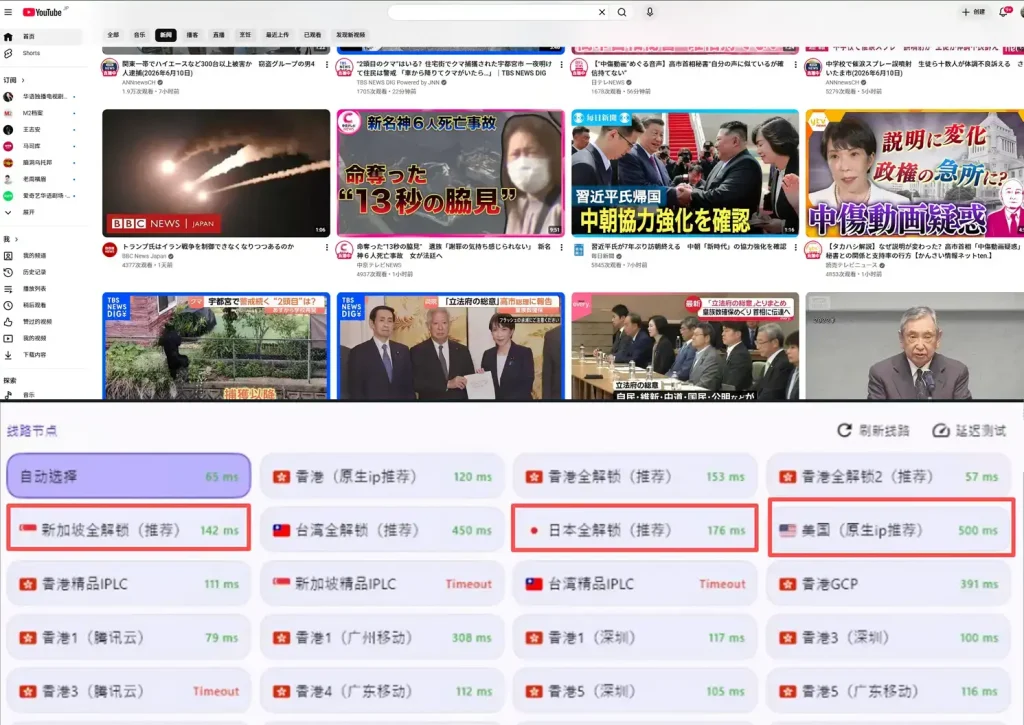
二、节点延迟低为什么看4K还是卡?
很多人选择节点时只看:
- 50ms
- 80ms
- 100ms
然后认为延迟最低的节点一定最好。
其实不是。
延迟主要反映响应速度,
而 YouTube 4K 更需要:
- 持续下载速度
- 线路稳定性
- 低丢包
- 晚高峰不拥堵
有些节点只有 60ms,但实际带宽很低。
也有些日本或美国节点延迟 120~200ms,反而能稳定播放 4K。
所以真正应该看的是:
实际播放效果,而不是延迟数字。
三、Edge看YouTube 4K节点怎么选?
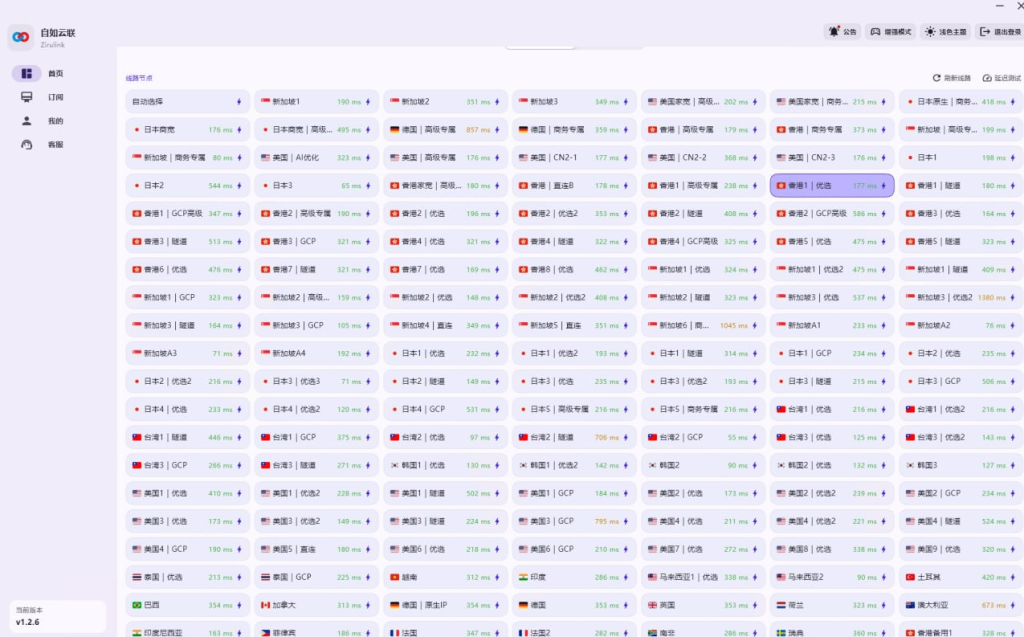
可以先从几个常用地区测试。
香港节点
优点是距离近、延迟低。
适合普通网页和 YouTube 日常观看。
如果晚高峰用户太多,也可能出现 4K 自动降画质。
日本节点
通常也是 Windows 用户比较常用的线路。
如果香港节点晚上容易拥堵,可以优先换日本测试。
新加坡节点
可以作为香港、日本之外的备用线路。
延迟通常也不会太高。
美国节点
距离更远,延迟一般更高。
但某些视频线路在美国节点上实际带宽可能更好,所以不要只因为延迟高就完全不测试。
四、Edge要不要开全局代理?
普通情况下没有必要长期全局。
可以先使用:
智能分流 / 规则模式。
如果出现:
- YouTube 首页能开
- 视频加载慢
- 4K频繁缓冲
可以临时切到:
全局代理 / 全局加速
测试一下。
如果全局模式明显恢复正常,说明原来的分流规则可能没有完整覆盖 YouTube 视频请求。
测试完以后,再根据实际情况切回智能分流即可。
五、为什么开全局以后YouTube反而正常?
这通常说明:
原来的规则分流没有把所有相关流量正确走代理。
比如:
- 页面走代理
- 视频资源部分走直连
- 某些媒体域名没有匹配规则
这时候可以先用全局模式验证。
如果全局正常,再回头检查客户端规则。
对于新手来说,不建议一开始就乱改大量 DNS、规则文件和协议参数。
先把基础线路问题排除更重要。
六、Windows系统代理会影响Edge吗?
会。
Edge 通常会跟随 Windows 系统代理设置。
如果你同时运行:
- Clash
- 其他VPN
- 浏览器代理插件
- Windows独立梯子客户端
就可能出现代理冲突。
常见表现包括:
- Edge能打开网页但视频异常
- 某些网站走代理,某些不走
- 浏览器速度忽快忽慢
- 切换节点后没有生效
所以排查时建议:
只保留一个代理客户端运行。
七、为什么Chrome正常,Edge看4K却卡?
如果同一台电脑、同一个节点:
- Chrome正常
- Edge异常
那就更像浏览器层面的问题。
可以尝试:
- Edge无痕窗口
- 清理缓存
- 暂时关闭扩展
- 更新Edge
- 重启浏览器
如果无痕窗口正常,说明原来的缓存、Cookie 或扩展可能有影响。
八、Edge缓存会影响YouTube吗?
有可能。
如果 YouTube 页面长时间使用后出现异常,可以尝试清理:
- 缓存的图片和文件
- YouTube相关 Cookie
- 临时浏览数据
但如果只是单纯 4K 缓冲,优先级还是:
节点和线路带宽。
不要一看到卡顿就先清全部浏览器数据。
九、为什么白天4K正常,晚上就卡?
这很像:
晚高峰拥堵。
比如白天:
- 4K秒开
- 缓冲很少
- 视频预加载很快
但晚上 7~11 点开始:
- 自动降到1080P
- 视频频繁暂停
- 节点延迟升高
- 图片加载变慢
通常说明当前线路负载变高。
这时候最直接的方法就是:
换不同地区或不同线路节点。
如果多个节点晚高峰都一样卡,那就要考虑服务整体线路质量。
十、怎么判断是真卡还是本地Wi-Fi慢?
不要所有问题都归到梯子。
可以做一个简单测试:
第一步
关闭代理,测试本地网络速度。
第二步
打开代理,测试 YouTube 1080P。
第三步
再切 4K。
第四步
换手机热点测试。
如果:
手机热点正常,家里Wi-Fi卡
那问题更可能来自当前路由器或宽带。
如果:
Wi-Fi和热点都卡
再重点考虑节点和线路。
十一、5GHz Wi-Fi会比2.4GHz更适合4K吗?
通常情况下,离路由器比较近时,5GHz Wi-Fi 更适合高清视频传输。
因为它通常:
- 带宽更高
- 干扰更少
但覆盖距离比 2.4GHz 短。
如果电脑离路由器很远,5GHz 信号弱,效果也可能变差。
所以看 4K 时最好同时注意:
Wi-Fi信号强度。
十二、YouTube 4K需要多少带宽?
具体取决于:
- 视频码率
- HDR
- 帧率
- 编码格式
所以没有一个完全固定的数字。
但如果你发现:
1080P长期稳定,4K总是缓冲,
通常就说明当前网络的持续带宽或稳定性已经接近上限。
真正重要的是:
持续稳定输出,而不是测速瞬间峰值。
十三、测速软件很快,为什么YouTube还是慢?
测速网站的服务器和 YouTube 视频服务器并不是同一条网络路径。
所以可能出现:
Speedtest很快
YouTube还是卡
这并不矛盾。
真正判断线路是否适合 YouTube,最有效的方法还是:
直接播放视频。
可以:
- 打开一个4K视频
- 手动选择2160P
- 连续播放几分钟
- 看有没有频繁缓冲
- 再换节点对比
这比单纯看测速数字更有参考价值。
十四、需要修改DNS吗?
如果 YouTube 能正常打开,只是 4K 卡顿,通常不建议第一时间改 DNS。
DNS更常见的问题是:
- 网站完全打不开
- 域名解析失败
- 页面长时间无法加载
而单纯视频缓冲,通常更像:
带宽或线路问题。
所以优先级建议是:
节点 → 全局测试 → 网络 → 再考虑DNS。
十五、晚上多个节点都卡怎么办?
如果:
- 香港卡
- 日本卡
- 新加坡卡
- 美国也卡
而且主要集中在晚高峰,
那就不太像单节点故障。
更可能是:
服务整体线路拥堵。
这种情况下,仅仅不断换节点意义不大。
需要观察:
- 其他线路类型
- 其他网络
- 不同时间段
如果长期都一样,就要重新评估当前线路是否适合看 4K。
十六、Edge看4K卡顿快速排查顺序
以后遇到问题,可以直接按这个顺序:
1. 换节点
香港、日本、新加坡、美国分别测试。
2. 临时开全局
判断是不是规则分流问题。
3. 关闭其他代理软件
避免代理冲突。
4. 换Chrome测试
判断是不是Edge本身异常。
5. 换手机热点
判断是不是Wi-Fi或宽带问题。
6. 晚高峰再测一次
确认是不是线路拥堵。
7. 最后再检查DNS和高级设置
这样比一开始就乱改系统参数更容易定位问题。
十七、什么情况说明该换线路了?
如果长期出现:
- 晚上4K几乎不能看
- 多个节点同时卡
- 1080P都频繁缓冲
- 节点经常Timeout
- 视频速度忽高忽低
- 线路失效后长期没人维护
那就已经不只是浏览器问题。
这时候可以考虑换其他线路测试。
总结:Edge看YouTube 4K卡顿怎么办?
如果 Windows 上 Edge 能打开 YouTube,但 4K 一直缓冲,最优先检查的不是浏览器“4K开关”。
真正影响体验的是:
节点实际带宽、晚高峰拥堵、Windows代理状态、分流规则和本地网络。
新手可以先做四件事:
换节点 → 临时开全局 → 关闭其他代理 → 换网络测试。
如果这样以后恢复正常,就没有必要继续折腾复杂参数。
真正稳定的 4K 体验,靠的是:
持续带宽 + 稳定线路 + 正确代理。
相关阅读
如果你还在处理 Windows、Edge、YouTube 4K 或节点线路问题,可以继续查看:


