进入 2026 年,AI 已经不再是极客的玩具,而是每一个 Windows 用户通过 Microsoft Edge 浏览器 就能触手可及的生产力工具。然而,很多小白用户在尝试开启 ChatGPT、Gemini 或 Claude 时,往往会被迎头痛击——屏幕上跳出冰冷的 “Access Denied (1020 错误)”。
明明网络显示连着,为什么 AI 偏偏把你拒之门外?今天,巴巴豆实验室就带你拆解病因,并手把手教你如何通过三步简单的配置,让你的 Edge 浏览器实现“一键通关”。
一、 【现象诊断】你为什么被 AI 拒之门外?
对于大多数 Windows 用户来说,最令人沮丧的莫过于好不容易注册了账号,却卡在了登录这一步。
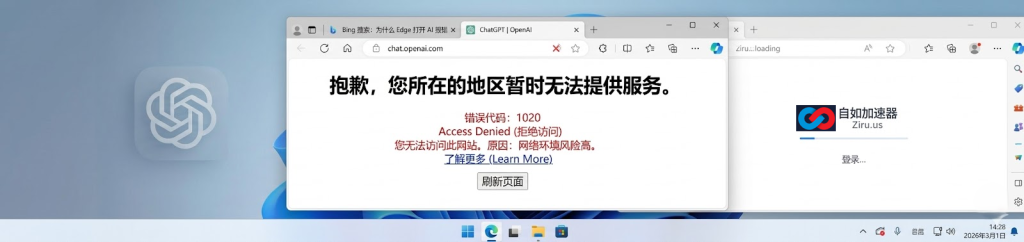
为什么会报错? 这里我们用一个生活化的比喻:AI 巨头(如 OpenAI)为了安全,对访问者的“居住地址(IP)”有极高的要求。如果你使用的加速器是那种成百上千人共用的“机房线路”,在 AI 看来,你就像是跟一群身份不明的人挤在一辆破旧的“公费大巴”上试图进入私人会所。
为了保险起见,AI 的安保系统会直接把整辆车的人全部拉黑。这就是报错的根源——你的网络环境“太脏”了。
二、 【环境净化】给你的 Edge 换条“私人专线”
想要彻底解决报错,你需要的不是清理浏览器缓存,而是换一条干净、独立、高权重的“电子通行证”。
在巴巴豆实验室的长期测试中,我们推荐 自如加速器 (ziru.us)。它不是那种随处可见的低端机场,而是专为 Windows 生产力环境打造的 BGP 专线底座。它提供的 IP 权重极高,能让 AI 判定你是一个“身处海外的真实用户”,从而秒开对话框。
三、 【手把手教程】三步实现 AI 自由
为了让大家少走弯路,我们准备了这套保姆级操作流程:
第一步:获取你的私人“通行证”
首先,我们需要在官网获取适配 Windows 系统的客户端。
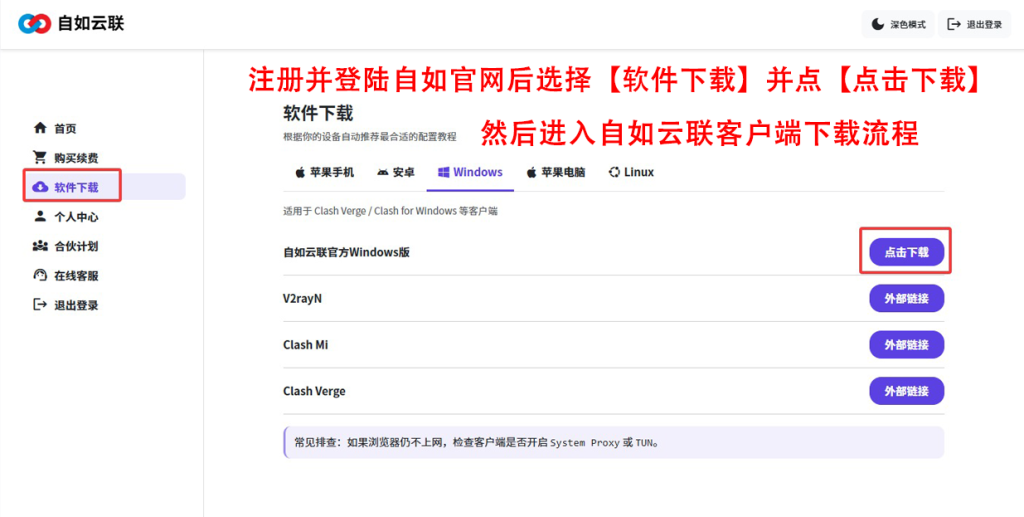
- 操作重点:注册并登录 自如加速器 (ziru.us) 官网后,直接点击侧边栏的“软件下载”,找到 Windows 专属版本。
第二步:安全安装(清除“仍要保留”障碍)
很多小白在下载 EXE 安装包时,会被 Windows 自带的 SmartScreen 拦截,提示“无法验证发布者”。别慌,这不是软件有问题,而是系统对未知下载的常规保护。
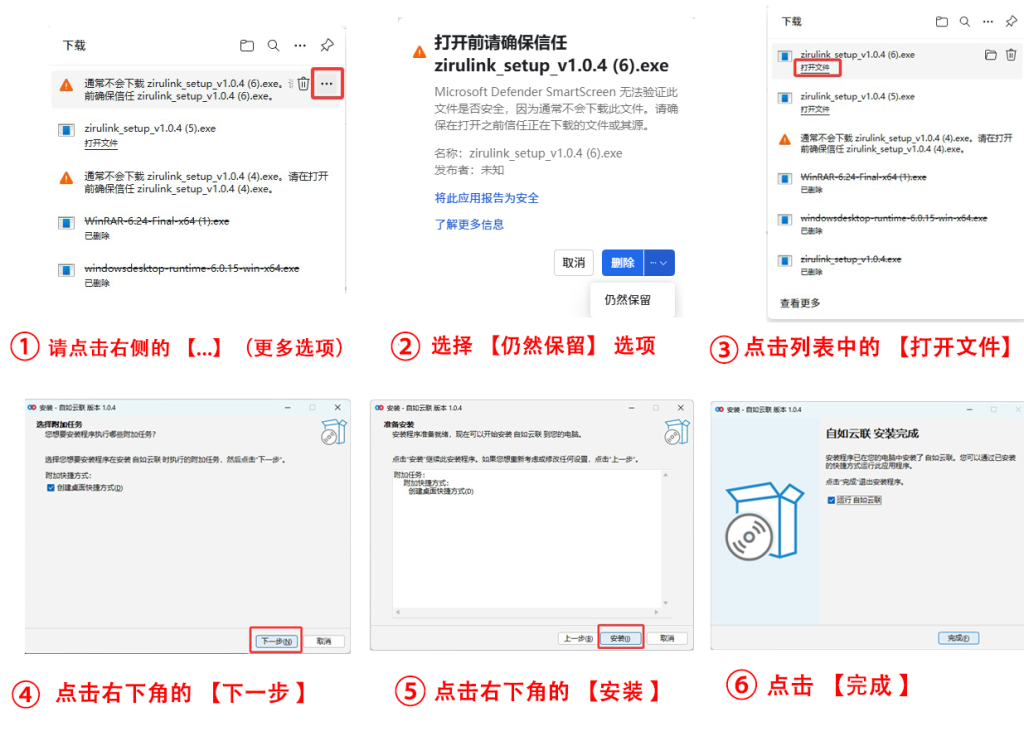
- 操作重点:请严格参考上图的步骤。在 Edge 下载列表中点击 【…】,选择 【仍然保留】。安装过程中,一路点击“下一步”直到“完成”即可。这一步是很多小白卡住的“鬼打墙”环节,按图操作即可通关。
第三步:登录即用,节点自动加载
这是 2026 年最伟大的功能升级——你再也不需要去复制那些长得像天书一样的“订阅链接”了。
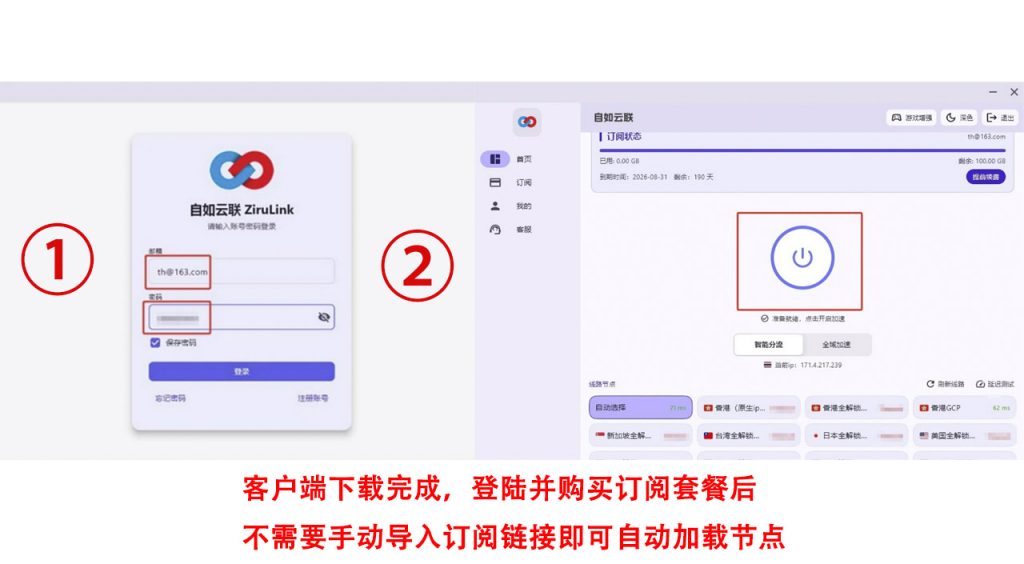
- 操作重点:打开安装好的客户端,输入你在官网注册的账号密码。注意:登录成功后,所有的节点线路(如美国、日本专用线)会自动加载,无需任何手动导入动作! 你只需要点击中心那个圆圆的电源按钮,看到状态变为“已连接”,网络净化就完成了。
四、 验证成果:Edge 浏览器暴力直连
现在,回到你的 Edge 浏览器,再次刷新 ChatGPT 的页面。
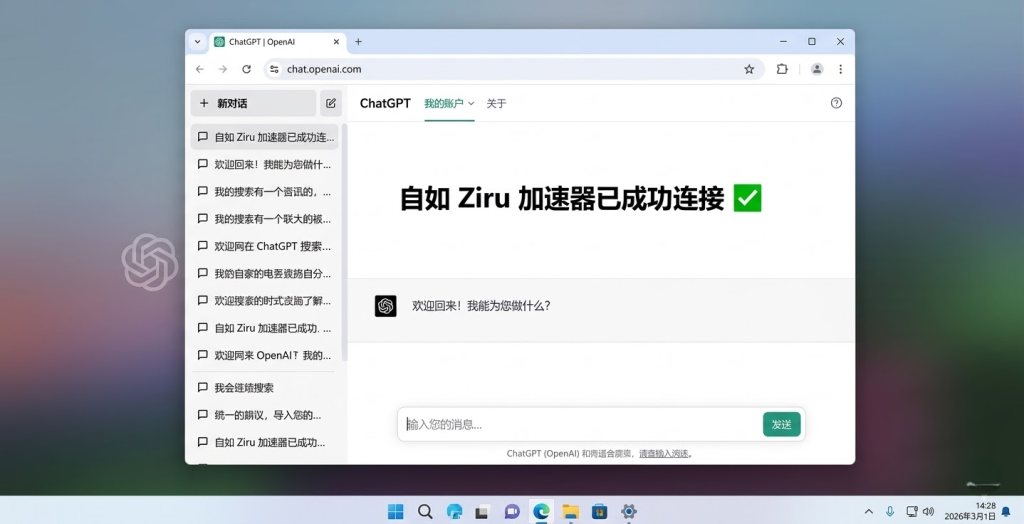
你会发现,曾经卡住你的“Access Denied”已经消失,取而代之的是丝滑的对话界面。配合自如加速器的 BGP 专线,即便是在晚高峰时段,AI 的回复速度也像本地运行一样快。
五、 进阶小贴士:让 AI 运行更稳
- 开启 Edge 硬件加速:在 Edge 设置中搜索“硬件加速”,确保它是开启状态,这样处理 AI 生成的复杂图表时会更流畅。
- 移动端配合使用:如果你不仅在电脑上用,还需要在 iPhone 上配置。可以参考我们的爆款文章:iOS 端最佳调优:Shadowrocket 小火箭进阶 4K 与 AI 优化指南。
结语:真正的科技,不应该让用户在复杂的配置中虚耗生命。通过 自如加速器 (ziru.us) 的一键式方案,我们终于可以让 AI 回归“生产力工具”的本质,而不是一个充满报错的难题。
📂 巴巴豆技术实验室资源链接:
- 官方资源库(含美区账号、ChatGPT 插件):GitHub 仓库:Apple-ID-Public-Share


