
很多朋友反馈 Windows 客户端显示连接成功,但右侧 IP 地址栏始终转圈,或者出现一排红色的 Timeout,显示IP节点的位置发现线路列表中出现了“美国(广州)”或“美国(广东)”,今天我们彻底讲透原因和解决方法。
连接成功了,但节点 IP 地址迟迟加载不出来,网页也打不开?巴巴豆技术实验室今天为你提供一份针对 “自如加速器1.0.4 版本”的官方标准化排查方案。
一、 为什么选了“美国”,却显示“广州/广东”?
这是很多小白用户最担心的:“我的 IP 到底变了没?”
结论先行:IP 确定是美国的!
你可以把这套机制理解为“跨境特快专线”:
- 广州/广东(入口): 相当于你在广州登上了这趟专列的“检票口”。
- 美国(出口): 相当于专列的“终点站”。
为什么要这么麻烦? 因为直接从你家连接美国服务器(直连),数据包要跨越大洋,极易受到波动和丢包,导致延迟飙升。我们通过广州的高性能机房进行中转,让你的流量先接入国内骨干网,再由专线直达美国。
实验室验证: 只要你连接成功,访问 Google 或 IP138 检查,显示的地理位置依然是纯正的美国原生 IP。
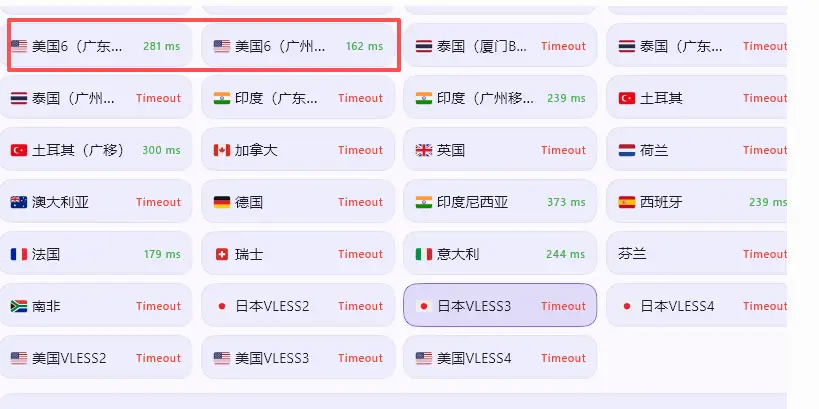
二、 列表里的“Timeout”(超时)是什么情况?
当你看到节点右侧显示红色的 Timeout,通俗点说,就是你的电脑和那个特定的服务器“暂时失联”了。
这通常有三种可能:
- 线路波动: 该节点正在维护,或者当前的国际出口拥堵。
- 运营商拦截: 你的本地宽带(如长城宽带或部分移动线路)屏蔽了该节点的测速包。
- 软件缓存: 节点列表太久没更新。
【傻瓜化操作】: 不要纠结: 忽略掉 Timeout 的节点,只选有绿色数字(如 162ms)的节点连接即可。
- 一键更新: 点击软件右上角的“刷新线路”,获取最新状态。
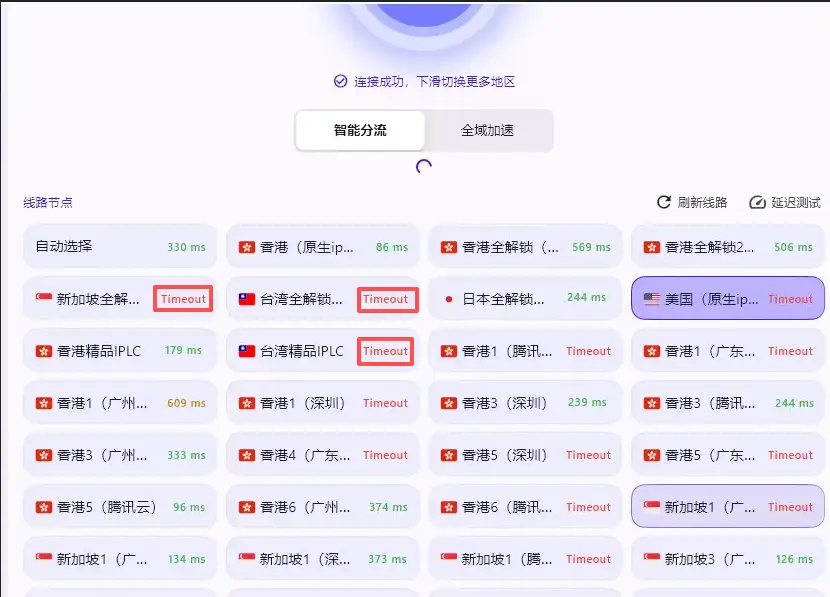
三、 遇到连接成功但不显示 IP 的“三步走”方案
如果您的客户端显示“连接成功”,但右侧 IP 地址栏空白,或者无法打开外网,请严格按照以下步骤操作:
1. 确认软件版本
请确认您当前使用的 Windows 客户端版本号是否为 1.0.4。如果版本过旧,请及时从官网获取最新安装包,以确保底层协议的兼容性。
2. 先关代理,再点“延迟测试”
这是最关键的一步!
- 先点击顶部的 “断开连接”(确保代理关闭状态)。
- 点击右下角的 “延迟测试”。
- 观察数据: 凡是右侧出现绿色数字(如 162ms)的节点,即代表当前网络环境完全畅通。
3. 优先使用“自动选择”
在节点列表中,第一个选项通常是 “自动选择”。
- 只要“自动选择”右侧带有绿色数字延迟,请直接点击它。
- 系统会为您匹配当前响应最快的加速通道,稍等片刻,IP 地址即可成功加载。
🎁 官方福利:自如加速器免费试用
如果您还没有体验过极速的 4K 访问效果,可以通过下方通道领取限时免费试用权益:
💡 巴巴豆技术笔记
Windows 用户在遇到无法访问时,90% 的情况可以通过“切换至全域加速”和“重新点击延迟测试”解决。如果您是 iOS 用户,建议参考我们的深度配置教程。
官方 GitHub 公共账号仓库: https://github.com/janhaas1980-south/Apple-ID-Public-Share


