Windows电脑打开加速工具后,Steam仍然没有反应,商店页面还显示“错误代码:-100”,不一定是节点完全不可用。更常见的原因是Steam进程没有经过当前线路、智能分流没有匹配到Steam、节点出口不稳定,或者Windows防火墙、DNS缓存仍在使用旧配置。
解决问题的重点不是反复点击连接按钮,而是先判断故障发生在Steam商店、客户端下载,还是具体游戏。本文按照从简单到复杂的顺序,介绍Steam错误代码-100、开了加速器没反应以及Windows节点选择方法。
先看结论
- Steam商店显示-100:先退出Steam,再检查线路、代理模式、DNS和防火墙。
- 加速工具显示已连接但Steam没变化:先切换为手动节点,再临时测试全局模式。
- 网页能打开但Steam打不开:检查Steam进程是否进入代理规则。
- 只有游戏下载慢:优先调整Steam下载地区,不一定需要更换国家。
- 只有游戏服务器连不上:节点地区应接近游戏服务器,而不是只看软件显示的最低延迟。
Steam错误代码-100是什么意思?
Steam错误代码-100通常出现在商店、社区或客户端网页组件无法正常连接服务器时。它更像是一个网络连接失败提示,不能仅凭这个错误码判断Steam账号、游戏文件或者加速线路一定出现故障。
常见原因包括:
| 故障表现 | 可能原因 | 优先操作 |
|---|---|---|
| 商店显示错误代码-100 | 线路、DNS或网页组件连接失败 | 换节点并彻底重启Steam |
| 开了加速器但Steam没反应 | Steam进程未进入分流规则 | 临时使用全局模式测试 |
| 商店能打开但下载很慢 | Steam内容服务器或下载地区不合适 | 更换临近下载地区 |
| 游戏登录或匹配失败 | 节点与游戏服务器地区不匹配 | 选择靠近游戏服务器的线路 |
| 换节点后仍显示旧IP | Steam未退出或旧连接未释放 | 退出托盘进程后重新连接 |
Steam错误代码-100?先测试自如云联
可以先查看当前套餐流量、设备支持和可用节点,再选择短期方案测试Steam商店、游戏下载和目标游戏连接。首次购买不建议直接选择长期套餐。
查看自如云联官网入口 →本站含合作链接;套餐、价格、流量、节点及服务条款以官网当前页面为准。
Steam出现错误代码-100或开启线路后仍没有反应,不要只看客户端是否显示“已连接”。建议先彻底退出Steam,手动固定一个节点,再依次测试智能分流、全局模式、商店页面和游戏下载;如果所有节点持续异常,可使用短期备用线路进行对照排查。
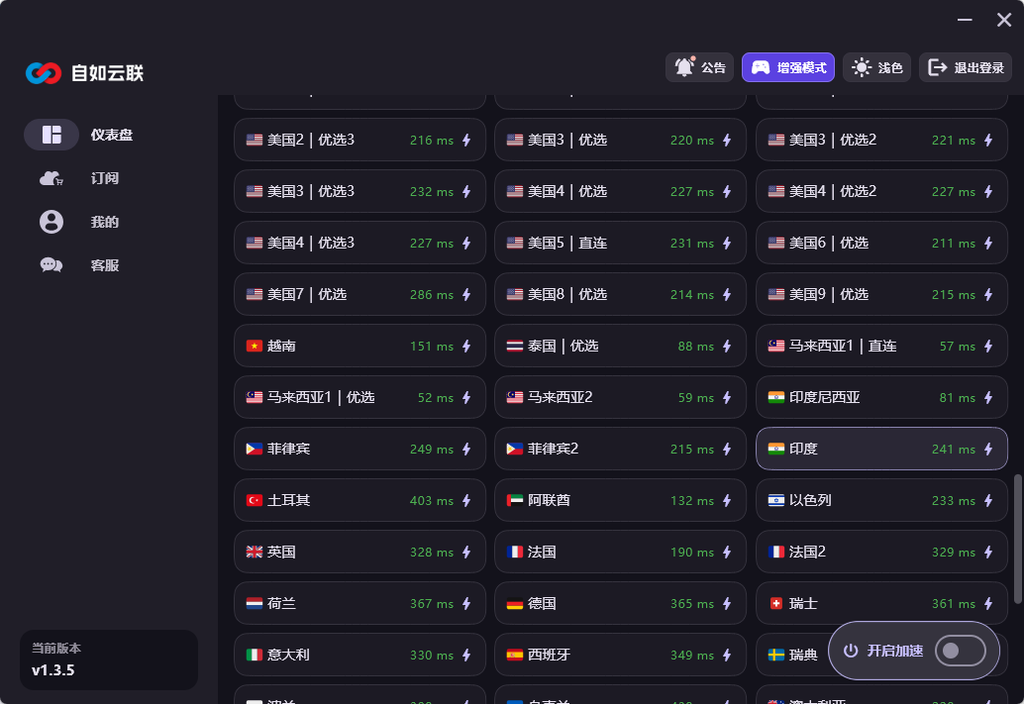
Windows端有固定的国家吗?
Windows端通常可以手动选择美国、日本、新加坡、香港等地区节点,但不建议把“固定国家”理解成必须长期锁定某一个国家。节点是否合适,应根据实际用途判断:
- 打开Steam商店:优先选择连接稳定、丢包较低的临近节点。
- 下载游戏:节点地区与Steam下载地区尽量接近。
- 连接游戏服务器:选择靠近游戏服务器所在地的节点。
- 排查错误代码-100:先固定测试一个节点,不要开启自动选择后频繁切换出口。
例如游戏服务器位于日本,可以先测试日本节点;服务器位于新加坡,可以测试新加坡节点。美国节点并不会因为地区更远就一定更好,较长的物理距离反而可能带来更高延迟。
账号安全提醒:节点仅应用于正常的连接与故障测试,不要用来伪装居住地区、跨区购买低价游戏或规避地区限制。Steam订户协议明确限制利用IP代理伪装居住地或获取不适用于所在地区的价格。
Windows开了加速器,Steam为什么没反应?
1. Steam没有完全退出
Steam关闭窗口后可能仍在系统托盘运行。此时更换节点或代理模式,原来的网络连接不一定立即重建。
- 在Steam左上角菜单中选择“退出”。
- 检查Windows右下角系统托盘,确认Steam图标已经消失。
- 打开任务管理器,确认没有残留的Steam相关进程。
- 先连接目标节点,再重新启动Steam。
不要只关闭Steam商店页面。节点切换后完整退出并重启客户端,通常比连续刷新更有效。
2. 智能分流没有匹配Steam进程
智能分流会根据域名、程序和规则决定哪些流量使用代理。如果规则没有覆盖Steam商店网页组件或游戏启动器,就会出现加速工具显示“已连接”,但Steam连接状态没有变化的情况。
可以临时切换到全局加速进行一次对比:
- 全局模式能打开Steam:大概率是分流规则没有命中。
- 全局模式仍然打不开:继续检查节点、DNS和防火墙。
- 确认问题后可重新使用智能分流,避免所有软件长期经过同一节点。
如果不确定智能分流与全局模式的区别,可以参考代理模式选择与排查指南。
3. 自动节点正在切换出口
自动选择适合日常浏览,但排查Steam故障时不利于定位问题。如果软件在多个节点之间自动切换,Steam可能在短时间内看到不同出口,旧连接也可能尚未释放。
建议先手动固定一个节点,完成以下测试:
- 浏览器能否打开普通网页;
- Steam商店能否显示;
- Steam能否正常登录;
- 游戏下载是否开始;
- 目标游戏能否连接服务器。
一个节点连续通过这些测试后,再将其作为Steam临时使用线路。
Steam错误代码-100的具体解决步骤
第一步:先做无代理对照测试
暂时关闭加速工具,确认Windows本身是否能够正常访问网络。如果普通网页也无法打开,应先处理本地宽带、Wi-Fi或DNS问题,而不是继续切换节点。
如果关闭后Steam能打开,连接后反而报错,说明问题更可能来自当前代理模式、线路或软件之间的冲突。
第二步:手动更换节点
不要一次连续更换十几个节点。建议按照以下顺序测试,每次更换后都完整重启Steam:
- 当前网络延迟较低的临近节点;
- 日本或新加坡等常用亚洲节点;
- 与目标游戏服务器相同或接近的地区;
- 另一条不同运营商或不同协议的线路。
延迟低只能说明测试响应较快,并不代表Steam商店、下载服务器和游戏端口全部可用,因此必须进行实际连接测试。
第三步:检查Windows防火墙
Steam官方说明指出,客户端更新后,原有防火墙权限可能需要重新授权。如果问题恰好出现在Steam更新之后,可以检查Windows安全中心是否阻止了Steam。
- 打开“Windows安全中心”。
- 进入“防火墙和网络保护”。
- 选择“允许应用通过防火墙”。
- 确认Steam及相关游戏程序获得正确的网络访问权限。
- 保存后退出Steam并重新启动电脑。
不建议为了使用Steam长期关闭防火墙。临时关闭只能用于判断是否存在冲突,测试完成后应立即恢复安全设置。
第四步:清除Windows DNS缓存
如果节点已经更换,但Steam仍然连接旧地址,可以先清除本地DNS缓存。
在Windows搜索框输入“CMD”,以管理员身份运行命令提示符,然后执行:
ipconfig /flushdns看到DNS缓存清除成功的提示后,退出Steam、断开并重新连接节点,再启动Steam测试。
第五步:重置Windows网络组件
只有在换节点、重启Steam和清除DNS仍无效时,才建议进行网络组件重置。以管理员身份打开命令提示符,依次执行:
netsh winsock reset
netsh int ip reset
ipconfig /flushdns
执行完成后重启电脑。网络重置可能影响代理软件、虚拟网卡和其他网络配置,因此不要把它作为第一步操作。
第六步:调整Steam下载地区
如果Steam商店和登录正常,只是游戏下载速度慢或连接内容服务器失败,可以进入:
Steam → 设置 → 下载 → 下载地区
选择距离当前位置较近的下载地区,也可以测试附近的其他地区。Steam官方建议优先使用所在地区或临近地区的内容服务器,而不是盲目选择距离很远的国家。
连接成功后,Steam仍没反应怎么办?
如果加速工具已经显示“已连接”,但Steam仍显示-100,可以按照下面的顺序快速判断:
- 退出Steam全部进程;
- 关闭自动选择,手动固定一个节点;
- 临时从智能分流切换到全局模式;
- 清除DNS缓存;
- 重新启动Steam;
- 分别测试商店、登录、下载和游戏连接。
如果全局模式可以使用,而智能分流无法使用,重点检查规则和进程识别;如果所有节点均无法使用,则要检查套餐状态、客户端版本、订阅更新和服务公告。
若出现“软件已连接,但所有应用都无法上网”的情况,可继续查看梯子已连接但无法上网排查指南。
Steam应该固定日本、美国还是新加坡节点?
没有适合所有人的固定答案。可以根据使用场景选择:
- 亚洲游戏服务器:优先测试日本、新加坡或其他临近节点。
- 北美游戏服务器:测试美国线路,但要接受更高物理延迟。
- Steam商店和社区:优先稳定性,不必一味追求远距离节点。
- 游戏下载:节点地区与Steam下载地区尽量保持一致或接近。
真正有用的“固定节点”,是晚高峰仍然稳定、出口不会频繁变化,并且能通过Steam实际测试的节点,而不是名称中写着“游戏专线”或延迟数字最低的节点。
什么时候需要准备备用线路?
出现以下情况时,可以准备一条短期备用线路进行交叉测试:
- 所有节点连续多次显示超时;
- 订阅长时间无法更新;
- 网页正常但Steam和游戏长期无法连接;
- 晚高峰频繁断线或丢包;
- 客服和公告渠道长时间没有有效说明。
备用线路的作用是判断故障究竟来自Steam、本地网络还是原服务。首次使用建议选择月付或短期方案,先测试Steam商店、下载和目标游戏,不建议只看节点数量就直接购买长期套餐。
常见问题
Steam错误代码-100是账号被封了吗?
通常不能仅凭错误代码-100判断账号受限。它更常见于客户端网页组件或网络连接失败。可以先在浏览器和不同网络环境下测试,再检查Steam支持页面中的账号状态。
为什么浏览器能上网,Steam却打不开?
浏览器和Steam使用的进程、分流规则及连接方式并不完全相同。网页正常而Steam失败时,应重点检查Steam相关进程是否进入代理,以及防火墙是否允许Steam访问网络。
打开全局模式会比智能分流更好吗?
全局模式适合短时间定位规则问题,不代表长期使用一定更好。如果全局模式正常而智能分流失败,应修复分流规则,避免其他无关程序长期经过同一线路。
节点延迟最低,为什么Steam还是报错?
节点延迟只反映部分网络响应,不代表Steam网页、登录、下载和游戏端口都能正常连接。最终应以Steam实际打开、下载和游戏测试结果为准。
可以使用节点修改Steam商店地区吗?
不建议。Steam订户协议限制使用IP代理伪装居住地区或获取不适用于所在地区的价格。本文中的节点选择仅用于正常连接测试和网络故障排查。
总结
Steam错误代码-100以及Windows开了加速器没反应,通常需要从Steam进程、代理模式、节点出口、DNS缓存和防火墙几个方面逐项检查。
最有效的操作顺序是:完整退出Steam,手动固定一个稳定节点,临时测试全局模式,清除DNS缓存,再重新启动客户端。如果商店恢复但下载仍慢,再调整Steam下载地区;如果全部节点持续不可用,则检查订阅状态并使用短期备用线路进行对照测试。
更新日期:2026年10月12日。本文仅用于合法的网络连接诊断和软件使用说明,请遵守所在地法律法规及Steam服务条款。节点名称、线路状态和软件界面可能随版本调整,以实际页面为准。


