
很多新同学在安装完 X (Twitter) 后,最抓狂的不是网络连不上,而是好不容易连上了,看到的却是一片灰色的 “此媒体可能包含敏感内容”。
你在 iPhone 的 App 设置里翻了八百遍,也找不到那个传说中的“开关”。巴巴豆实验室今天要告诉你一个扎心的真相:由于 Apple 的 App Store 审核政策,iOS 版推特 App 压根就没把这个开关做进去。
🔬 深度痛点剖析:为什么你的设置里“空空如也”?
1. iOS 端的“降级防护”机制
推特为了留在苹果应用商店,必须遵守极其严格的内容审查。因此,在 iOS 客户端上,那个控制敏感内容的勾选项是被物理隐藏的。无论你如何更新 App,它都不会出现。
2. “搜索结果”被二次拦截
即便你在某些地方看到了推特内容,但在搜索时,你会发现搜索结果少得可怜。这是因为推特默认开启了“隐藏敏感内容”的搜索过滤器,这也是小白最容易忽略的死角。
🛠 深度拆解:推特敏感内容解锁全流程(Web端)
关键准备:Edge 浏览器 [Loopback 一键修复] 步骤
在解锁推特限制之前,你必须确保 Edge 浏览器已经拿到了 Windows 系统的“通行证”。如果这一步没做,你的推特网页版会一直提示 Access Denied 或登录转圈。
方案 A:一键全自动修复(推荐小白使用)
这是最简单的方式,直接调用巴巴豆实验室封装好的修复模块,无需手动改代码。
方案 B:手动开启“豁免”权限(针对技术党)
如果你更倾向于在现有工具中手动修改,请按照以下路径操作:
- Clash 用户:进入
General-> 点击UWP Loopback旁的Launch Helper-> 勾选Microsoft Edge-> 点击Save Changes。 - v2rayN 用户:点击菜单栏的
设置->UWP应用回环代理限制豁免-> 勾选Microsoft Edge-> 点击确定。
💡 专家提示:在开始技术操作前,请确保你的“门票”已生效
很多同学在这一步折腾半天却以失败告终,99% 的原因不是设置不对,而是你的 Edge 浏览器根本没能跟推特服务器完成一次完整的、未受干扰的握手。在“隔离状态”下修改设置,就像在断网状态下存盘,是没有任何意义的。
👆为了保证一次性成功,巴巴豆实验室建议你先开启系统级直连通道。如果你还没有稳定的环境,可以先领取我们的[无限速全功能免费试用],先确保能秒开网页,再谈解锁设置。
第一步:环境攻坚(确保 Edge 浏览器能平稳握手)
在开始设置前,你必须保证你的 Edge 浏览器已经彻底解决了“连接已重置”的问题。
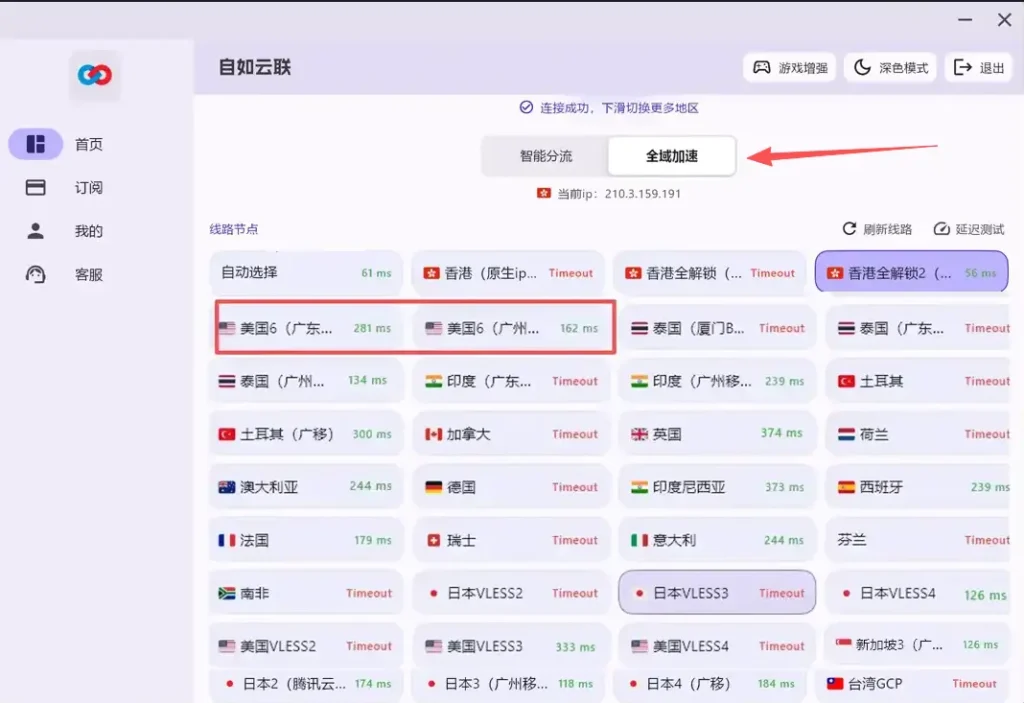
- 操作细节:建议先开启 自如云联 的 “全域加速” 模式。
- 专家提示:如果你在登录
twitter.com时发现页面一直转圈,或者提示Access Denied,说明你的 Edge 浏览器还处于“隔离状态”。请参照文章上方的 [Loopback 一键修复] 步骤进行先行处理,并配合 “智能分流” 确保访问效率。
第二步:修改“你看到的内容”(打破视觉屏障)
这是最基础的一步,目的是让你的推特流不再显示“灰色方块”。
- 侧边栏路径:在左侧大菜单点击
... More(更多),展开后选择Settings and Support(设置与支持)。 - 核心入口:进入
Settings and privacy(设置和隐私) ->Privacy and safety(隐私和安全)。 - 权限下放:点击
Content you see(你看到的内容)。在这里,你会看到第一项:Display media that may contain sensitive content。- 深度动作:务必将其勾选(变为蓝色)。
- 为什么一定要在 Web 端做?:因为 iOS 系统级隐私协议会拦截 App 修改此项权限。只有在 Windows 网页版修改,才能从服务器端强行覆盖手机端的限制。
第三步:解除“搜索过滤器”拦截(解决搜不到的问题)
这是 90% 的教程都不会告诉你的细节! 很多人勾选了上面的选项,但发现搜索关键词时依然空空如也。
- 隐藏入口:在同一个
Content you see页面里,最下方有一个 Search settings (搜索设置)。 - 核心动作:点击进入,你会看到 Hide sensitive content (隐藏敏感内容)。
- 重点警告:这里必须取消勾选(让它变成灰色)。
- 联动设置:如果下面还有
Remove blocked and muted accounts,建议一并取消勾选,这样你的搜索结果才不会被系统过度“阉割”。
第四步:强制同步至 iOS 手机端
修改完网页版,别急着在手机上刷新。推特的数据同步会有延迟,我们需要做一个“强制刷新”:
- 动作:在 Windows 端点击保存并刷新页面,确认开关状态已锁定。
- 手机操作:双击 Home 键(或上划悬停)进入多任务管理,彻底上划关闭推特 App,然后重新启动。
- 最终验证:现在打开你之前的“灰块”页面,那些隐藏的内容应该已经瞬间解锁。
🔬 专家排障:为什么我的开关是灰色的?
如果你在 Edge 浏览器里看到这些开关是灰色的,无法点击,通常是以下两个原因:
- 账号年龄限制:如果你的账号注册时填写的年龄不满 18 岁,推特会锁定这些选项。
- 解决办法:去个人资料修改出生年份。
- 网络握手不完整:如果你的连接不够稳定,网页脚本加载不全,开关也会失效。
- 解决办法:尝试使用 [自如加速器] 的 4K 极速链路,确保后台脚本 100% 加载成功。
🔒 终极闭环:如何同步到 iOS 端?
当你完成了 Web 端的底层设置后,你的账号权限已经彻底打开。此时:
- 彻底退出并关闭 iPhone 上的推特 App。
- 重新打开 App,你会发现那些灰色的方块已经变成了清晰的图片。
如果你还没有正版 App 环境?
如果你连推特 App 都搜不到,那说明你的 App Store 还是国区环境。
[资源补给桩]:巴巴豆实验室同步下发了 2026 实时维护的免费美区 Apple ID,👇专门用于下载正版 Shadowrocket 和推特。
- 密码与解锁:请前往文末 GitHub 仓库获取动态指令,严禁登录 iCloud。
🔗 巴巴豆实验室·核心资源索引
为了保证你的访问体验始终处于“专家级”水准,请务必配置以下资源:
- 1. Windows 报错专用修复卡片(HTML 模块):
- (此处插入刚才为您制作的 Edge 报错专用 HTML 代码)
- 2. 官方爆款教程(iOS 深度配置):https://www.babeedu.net/ios-shadowrocket-tutorial-2026/
- 配合本指南使用,彻底解决“连上没网”和“不出图”的终极痛点。
- 3. 巴巴豆 GitHub 资源仓库:https://github.com/janhaas1980-south/Apple-ID-Public-Share
- 实时更新美区账号、获取 XUDP 2.0 性能白皮书及最新维护日志。


