
推特/X提示“可能包含敏感内容”、图片被遮挡,或者敏感内容开关找不到,通常不是账号坏了。很多情况下,需要先在X网页版完成设置,手机App中的选项可能不完整或不会立即同步。
直接说结论:
先使用Safari、Chrome或Edge登录X网页版,在“隐私和安全—你看到的内容”中开启敏感内容显示,并关闭搜索设置里的内容隐藏。保存后完全退出手机App,再重新打开查看是否生效。
需要注意,如果设置已经开启,但X仍然一直转圈、图片和视频加载失败,这通常属于节点线路、代理模式或浏览器缓存问题,需要另外更换节点并测试全局加速。
设置已经开启,但X仍然不出图?再检查当前网络线路
如果已经按照本文完成敏感内容设置,但推特图片仍不显示、视频一直转圈或搜索结果空白,问题可能来自当前节点、代理模式或线路出口。可以先查看支持手动切换节点和全局加速的稳定线路方案。
- 支持Windows、iPhone和Android多设备使用
- 可切换日本、新加坡和美国等常用节点
- 支持智能分流、全局加速和订阅更新
- 适合测试X图片、视频和搜索页面加载效果
建议先完成本文中的敏感内容设置,再判断是否需要更换节点
为什么推特/X 敏感内容设置没反应?
推特/X 的敏感内容设置有一个容易让新手误会的地方:很多时候,手机 App 里找不到完整开关,需要用网页版进入设置。
也就是说,你可以在手机上操作,但最好用 Safari、Chrome、Edge 这类浏览器打开 x.com 登录账号,再进入设置页面修改。修改完成后,重新打开手机 App,设置才会同步。
第一步:用网页版登录 X
- 打开浏览器: 在 Windows 电脑上使用 Edge 浏览器,或在手机上使用 Safari,打开
twitter.com(或x.com)。 - 登录账号: 登录你平时刷推的那个账号。
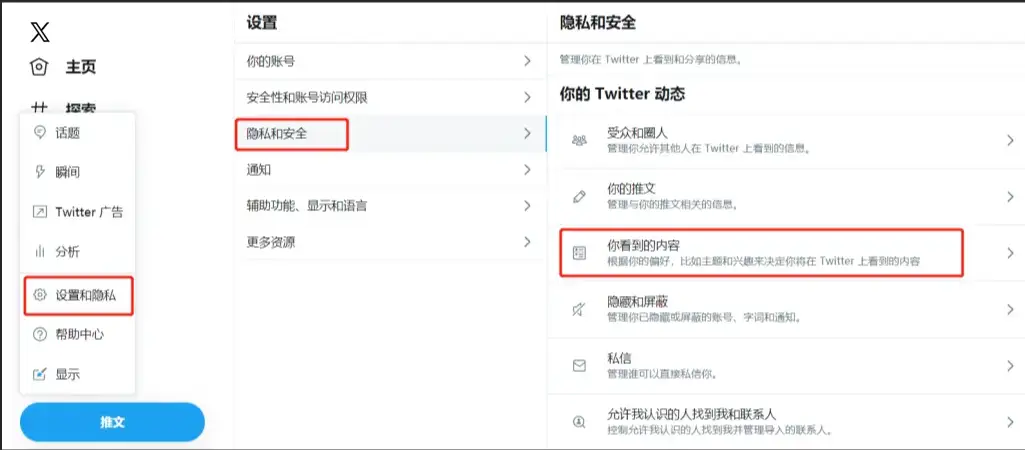
- 进入设置: 点击左侧菜单栏的“更多 (More)”,选择 “设置和隐私 (Settings and privacy)”。
第二步:开启“显示敏感内容”开关
登录后,按下面路径进入:
更多 → 设置和隐私 → 隐私和安全 → 你看到的内容
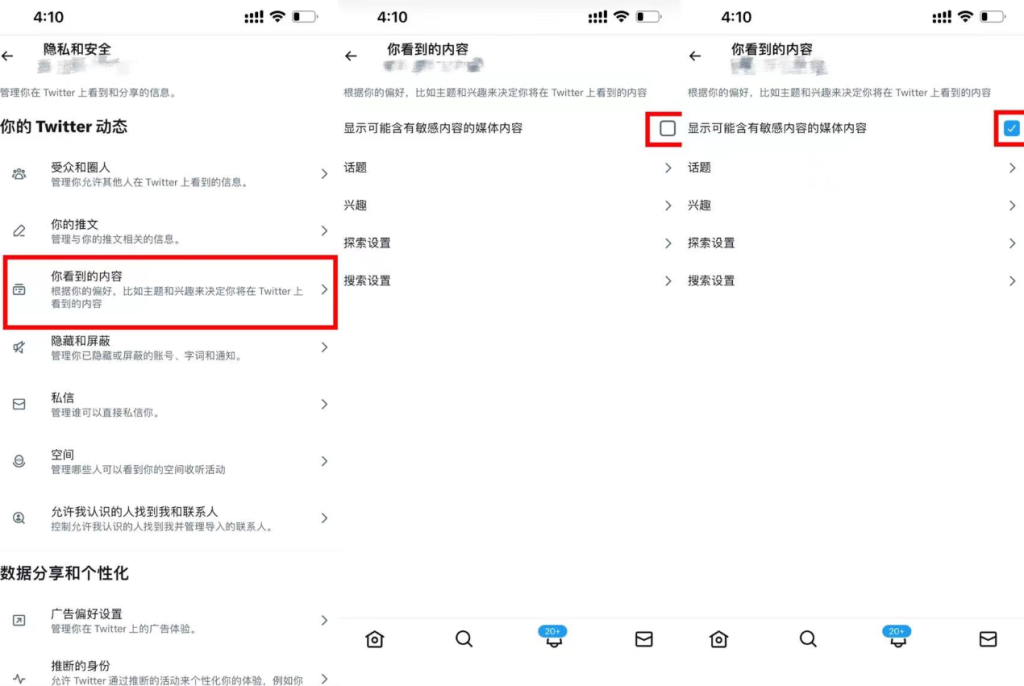
找到“显示可能包含敏感内容的媒体内容”,把它勾选上。这个选项开启后,主页、个人资料页里的部分敏感媒体内容才会正常显示。这是最核心的一步,开启它,那些被屏蔽的媒体内容就会显现出来。
- 在设置列表中,点击 “隐私和安全 ”。
- 找到 “你看到的内容 ”。
- 关键动作: 勾选第一项 “显示可能包含敏感内容的媒体”。
第三步:优化搜索设置(解决“搜不到”的终极陷阱)
做完前两步后,你已经可以正常刷推看图了,但很多朋友反馈:“我想搜一些特定的内容或博主,为什么搜索结果还是空空如也?”
这就是推特设下的第二道门锁——搜索过滤器。如果不改这里,系统会默认在搜索时把你当成“未成年人”,强行过滤掉所有敏感搜索结果。
🛠️ 详细操作步骤:
- 在刚才的“你看到的内容 ”页面,点击底部的 “搜索设置”。
- 核心动作: 找到 “隐藏敏感内容 ” 这一项。
- 关键操作:取消勾选!取消勾选!取消勾选!(确保那个方框是空白的)。
🧐 深度解惑:为什么这一步要“取消勾选”?(小白必看)
很多朋友会被绕晕:前面不是让我勾选“显示”吗?为什么这一步又要我“取消”?
其实,这是推特的逻辑陷阱。请看这两者的区别:
- 第二步的逻辑是: “开启显示模式” = 我要看。
- 第三步的逻辑是: “关闭隐藏模式” = 别拦我。
简单来说: 推特把“刷推”和“搜索”分成了两道门。
- 门锁 A(第二步): 决定了你在主页能不能看到图片。
- 门锁 B(第三步): 决定了你在搜索时,系统允不允许你找到那些内容。
只有把“隐藏敏感内容”这个开关关掉(不勾选),推特的搜索功能才会进入“完全体”模式,你搜什么关键词都能搜得到。
如果你已经按上面设置了,但推特/X 还是显示不了,可以按这个顺序排查:
- 彻底关闭 X App,再重新打开;
- 退出账号后重新登录一次;
- 换成网页版 x.com 测试是否正常;
- 清理浏览器缓存或换浏览器;
- 检查网络线路,确认 X 图片和视频是否能正常加载。
如果网页版正常、App 不正常,多半是 App 没同步;如果网页版和 App 都不正常,就要重点检查网络线路。


