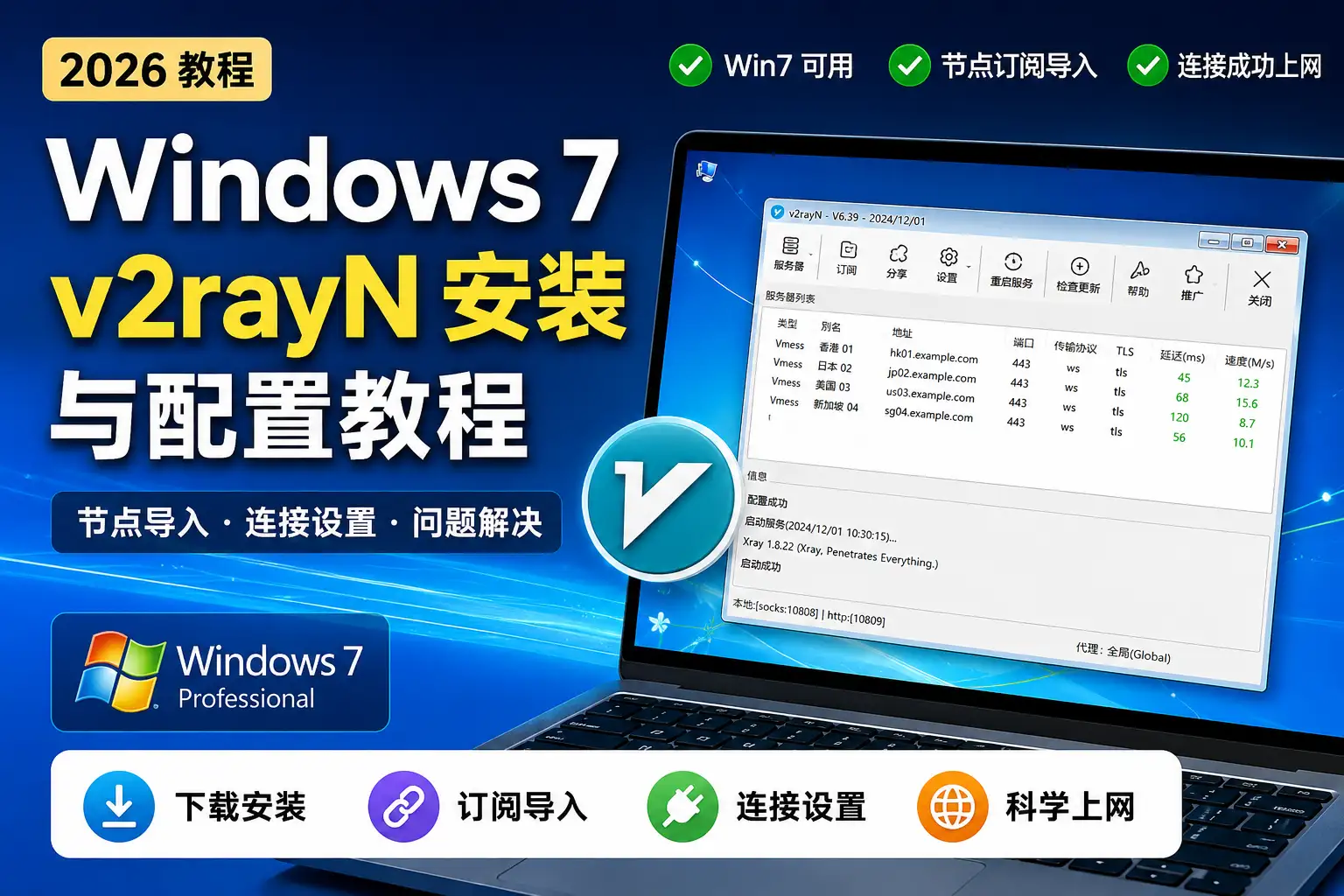
很多还在使用 Windows 7 的用户,最近安装 v2rayN 时都会遇到几个问题:
- 软件打不开
- 缺少 .NET 运行库
- 节点订阅导入失败
- 显示连接成功但网页打不开
- Google、ChatGPT、YouTube 无法访问
其实 Win7 现在依然可以继续使用 v2rayN。
重点是:
- 下载正确版本
- 补齐运行环境
- 正确导入节点订阅
- 打开系统代理
下面这篇教程,就按 Win7 老电脑用户的实际情况,一步一步教你配置。
Win7 老电脑也能先免费测试节点
如果你不确定 Windows 7 还能不能正常使用 v2rayN,可以先领取自如加速器免费试用。先测试 Google、YouTube、ChatGPT 是否能打开,再决定是否长期使用。
免费测试 Win7 节点线路在开始安装前,请先下载以下三个必要组件:
- (1) 解压缩工具 (WinRAR):点击下载 WinRAR-6.24-Final-x64.exe
- (2) 运行环境 (Runtime):点击下载 windowsdesktop-runtime-6.0.15-win-x64.exe
- (3) 客户端核心包 (v2rayN):点击下载 v2rayN-With-Core.zip
🛠️ 第一阶段:环境部署与软件解压
(1) 安装 WinRAR 与解压环境
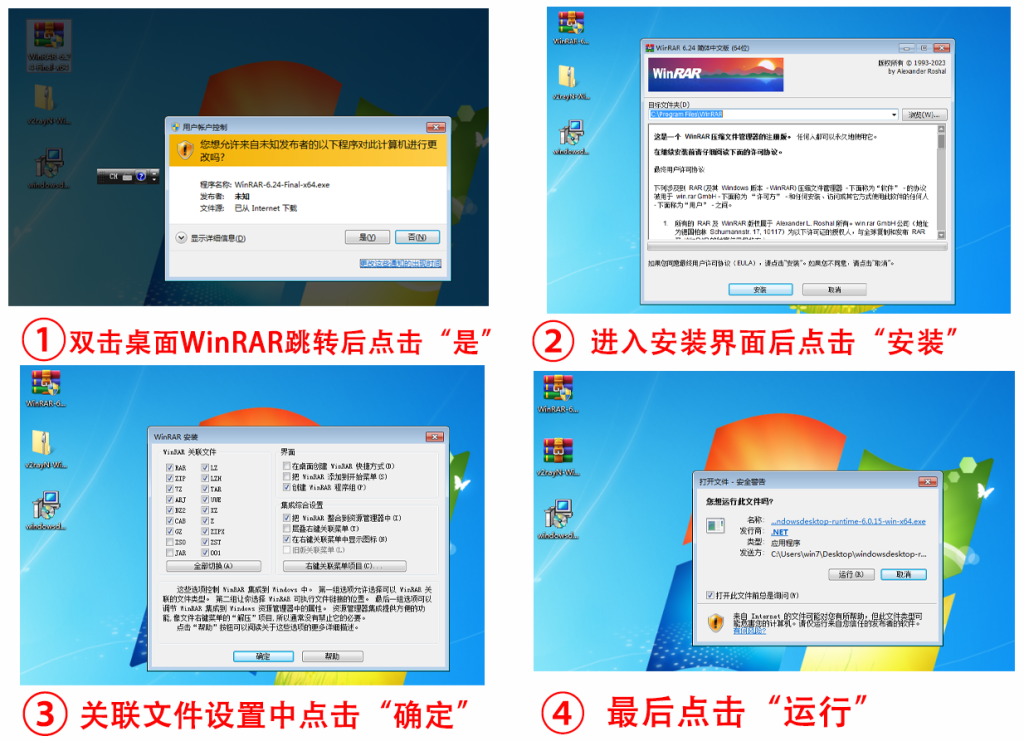
- 双击安装包:运行 ,在系统弹窗中点击“是”。
WinRAR-6.24 - 执行安装:点击“安装”按钮,并在关联设置中点击“确定”。
- 完成部署:安装完成后,您的电脑即可正常识别 格式的压缩文件。
.zip
(2) 安装 .NET 6.0 运行环境
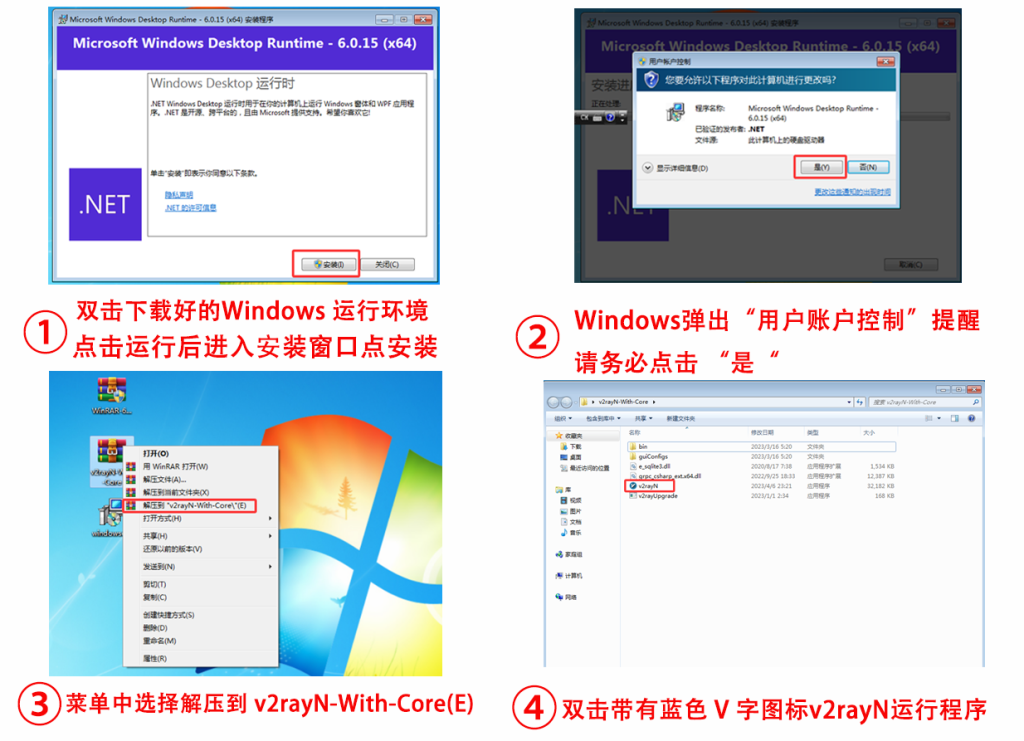
- 启动向导:双击运行 ,点击“安装”。
windowsdesktop-runtime - 权限放行:弹出“用户账户控制”时,请务必点击**“是”**。
- 软件运行:环境安装好后,右键解压 ,进入文件夹双击蓝色 V 图标程序即可启动。
v2rayN-With-Core.zip
🚀 第二阶段:获取订阅与配置连接
③ 获取并添加订阅链接
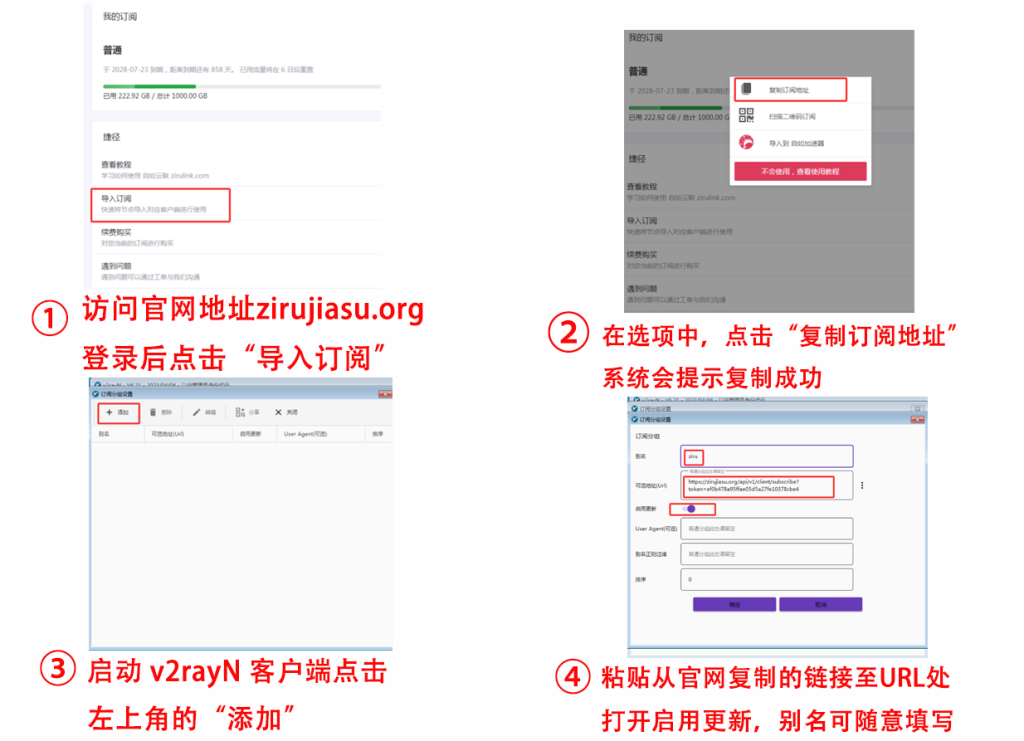
- 登录后台:访问官方门户 zirujiasu.org,登录后点击“导入订阅”。
- 复制链接:点击“复制订阅地址”,系统提示成功。
- 客户端配置:在 v2rayN 中点击“订阅分组” -> “添加”,粘贴链接并打开“启用更新”开关。
④ 更新节点并开启加速
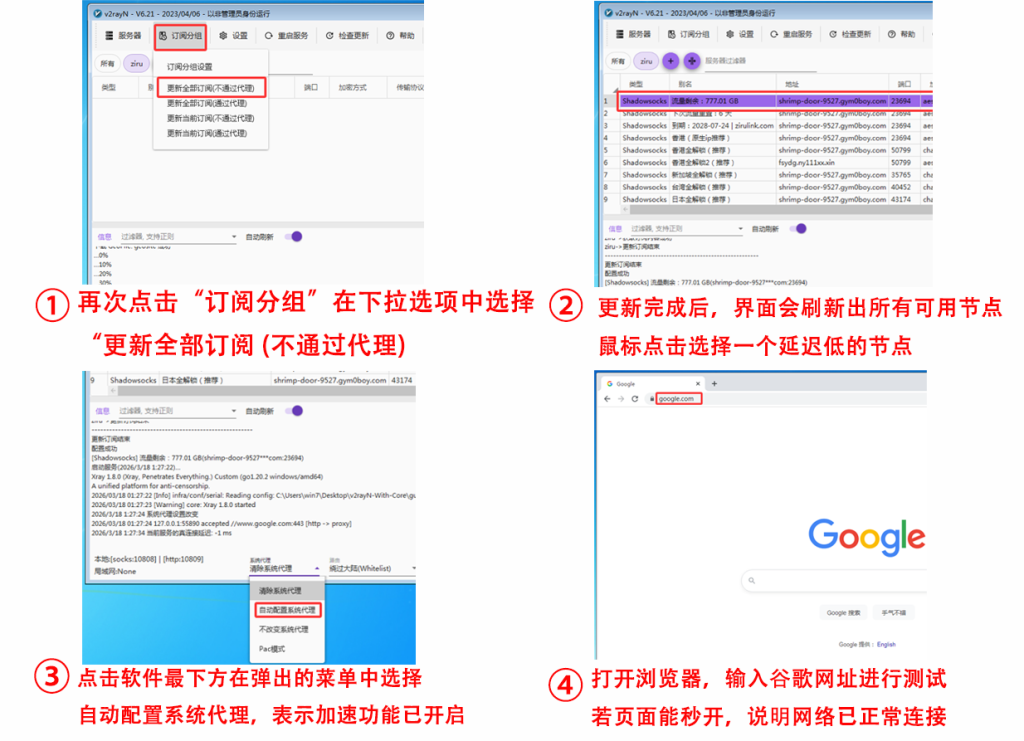
- 同步列表:点击“订阅分组” -> “更新全部订阅 (不通过代理)”。
- 选择节点:在刷新的列表中选择一个延迟较低的节点,按下键盘 Enter 键确认。
- 启动代理:点击底部的“系统代理”,切换为**“自动配置系统代理”**。此时打开浏览器访问 即可享受极速连接。