
Windows 电脑使用梯子,一般需要准备两样东西:支持 Windows 的代理客户端,以及可以导入客户端的节点订阅。安装客户端、登录账号或导入订阅后,再选择一个状态正常的节点并开启连接,就可以测试 Google、YouTube、ChatGPT 等网站。
对新手来说,不需要一开始就研究复杂协议、端口或手动配置。建议优先选择带有 Windows 官方客户端、可以自动同步节点并支持智能分流的方案,安装后只需登录账号、选择节点和点击连接。
如果连接以后仍然打不开网页,通常需要检查节点是否可用、系统代理是否生效,以及电脑上是否同时运行了 Clash、v2rayN 或其他代理软件。本文会按照下载、安装、连接和故障排查的顺序逐步说明。
还没有 Windows 客户端和可用线路的用户,可以先进入新用户页面注册账号,再从后台下载官方客户端。
新用户注册后,可以从官网后台下载 Windows 客户端。安装完成后登录账号,手动选择状态正常的日本、新加坡或美国节点,再点击连接即可开始测试。
✓ 登录后可自动同步线路和套餐信息
✓ 支持智能分流与全局加速模式
✓ 可测试 Google、YouTube、ChatGPT 和 X
建议从官网后台下载客户端,不要使用来源不明的安装包或共享配置文件。
Windows 电脑科学上网,最简单的方法是什么?
对新手来说,推荐使用:
节点订阅链接 + Windows 科学上网客户端。
你可以把“节点订阅链接”理解成一串配置地址。把它导入客户端以后,软件会自动获取线路节点,你只需要选择一个节点,再开启系统代理,就可以开始使用。
常见 Windows 客户端主要有两个:
V2RayN: Windows 上比较常见的客户端,兼容性强,适合导入各种节点订阅。
Clash Verge: 界面更直观,适合新手使用,也适合规则分流,比如国内网站直连,国外网站走代理。
如果你只是想快速能用,不需要一开始就研究 VMess、VLESS、Trojan、Shadowsocks 这些协议名。对小白来说,先学会这三件事就够了:
导入订阅 → 选择节点 → 开启代理
新手需要准备什么?
Windows 电脑科学上网,一般只需要准备三样东西:
| 需要准备 | 说明 |
|---|---|
| Windows 电脑 | Windows 10 / Windows 11 都可以 |
| 节点订阅链接 | 用来导入到客户端,自动获取线路节点 |
| Windows 客户端 | 常见选择是 V2RayN 或 Clash Verge |
其中最关键的是:订阅链接是否稳定。
很多人软件装好了,教程也照着做了,但还是打不开外网,问题往往不是客户端,而是节点本身不可用。
免费节点经常会失效、速度慢、晚高峰拥堵,甚至连 ChatGPT 都打不开。如果你还没有可用订阅,可以先领取自如加速器免费试用,新手不用自己找节点,也不用手动配置复杂参数。
方法一:V2RayN 怎么用?5 步完成配置
V2RayN 是 Windows 上比较常见的科学上网客户端,适合导入节点订阅使用。新手不用研究协议,只要会导入订阅、选择节点、开启系统代理即可。
| 步骤 | 操作 | 新手提醒 |
|---|---|---|
| 1 | 下载并打开 V2RayN | 建议解压到固定文件夹,例如 D:\Tools\v2rayN\ |
| 2 | 添加订阅链接 | 找到“订阅分组 / 订阅设置”,粘贴订阅链接并保存 |
| 3 | 更新订阅 | 更新成功后,会出现香港、日本、新加坡、美国等节点 |
| 4 | 选择节点 | 日常上网可先选香港 / 新加坡,ChatGPT 可试美国 / 日本 |
| 5 | 开启系统代理 | 这是最关键一步,没开系统代理通常打不开网页 |
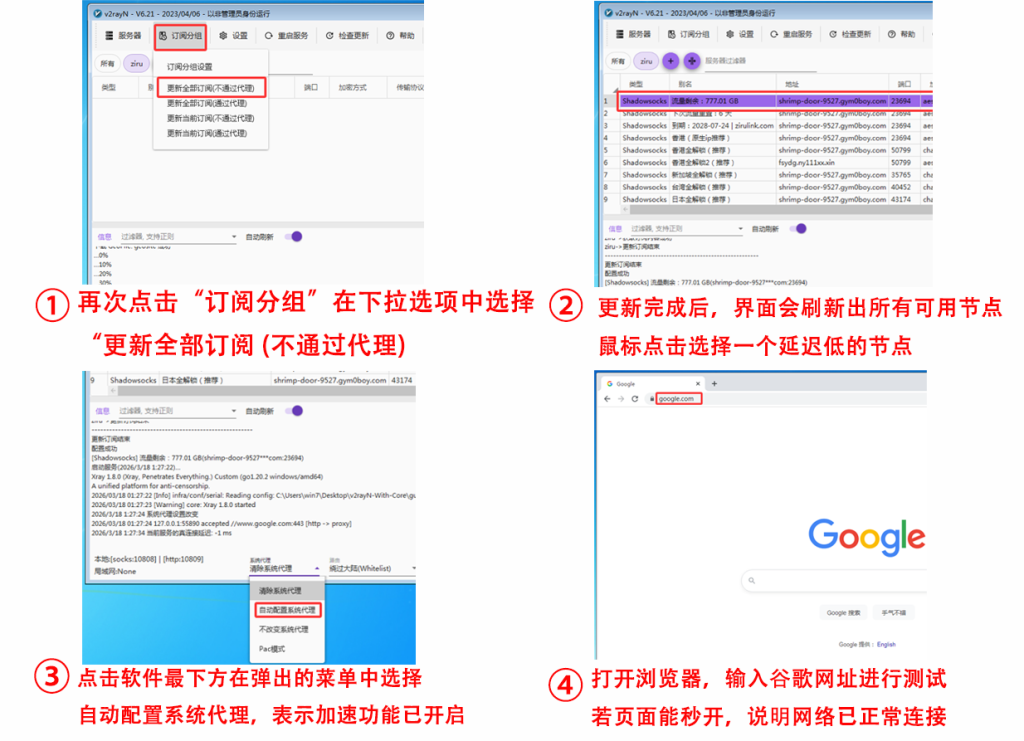
开启系统代理后,打开浏览器测试 Google、YouTube、Telegram、ChatGPT。如果打不开,先换节点、更新订阅,再检查系统代理是否开启。
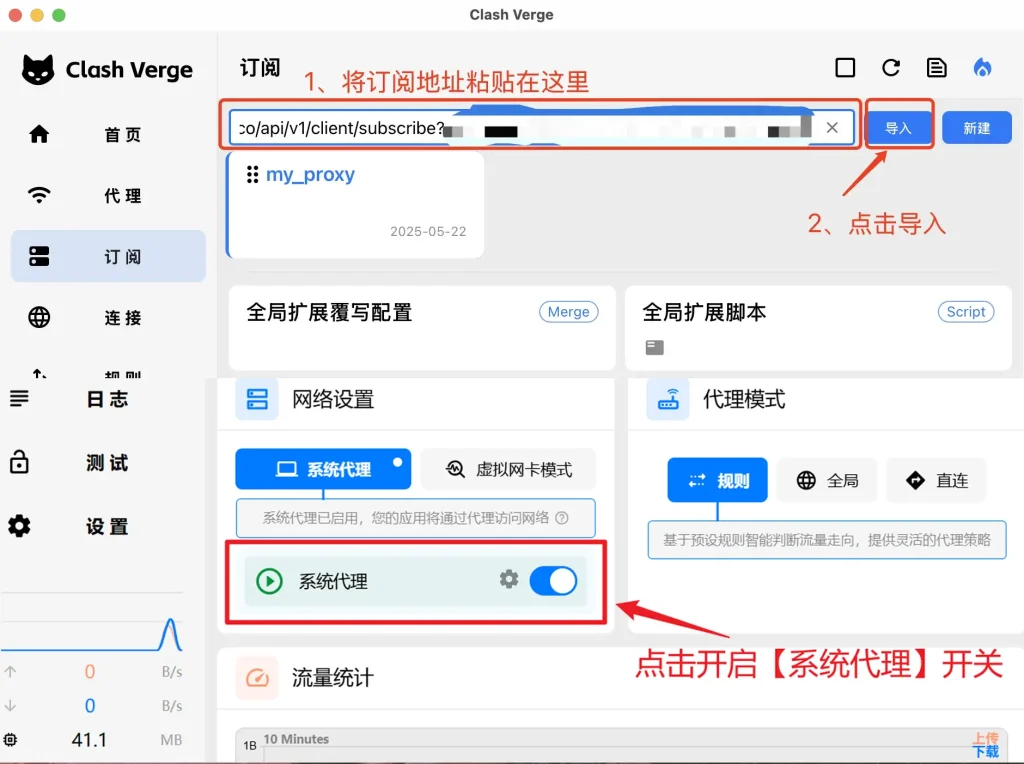
方法二:Clash Verge 怎么用?新手按这 4 步操作
Clash Verge 界面更直观,适合喜欢规则分流的用户。简单理解就是:国内网站直连,国外网站走代理。
| 步骤 | 操作 | 新手提醒 |
|---|---|---|
| 1 | 安装 Clash Verge | 下载 Windows 版本并打开软件 |
| 2 | 导入订阅链接 | 进入 Profiles / 配置页面,粘贴订阅链接并下载配置 |
| 3 | 选择节点 | 进入 Proxies / 代理页面,先选“自动选择”即可 |
| 4 | 开启 System Proxy | 新手先开 System Proxy,不懂 TUN 模式可以先不用管 |
连接后可以测试 Google、YouTube、ChatGPT。如果速度慢,优先切换香港、日本、新加坡、美国节点测试。
不想配置客户端怎么办?
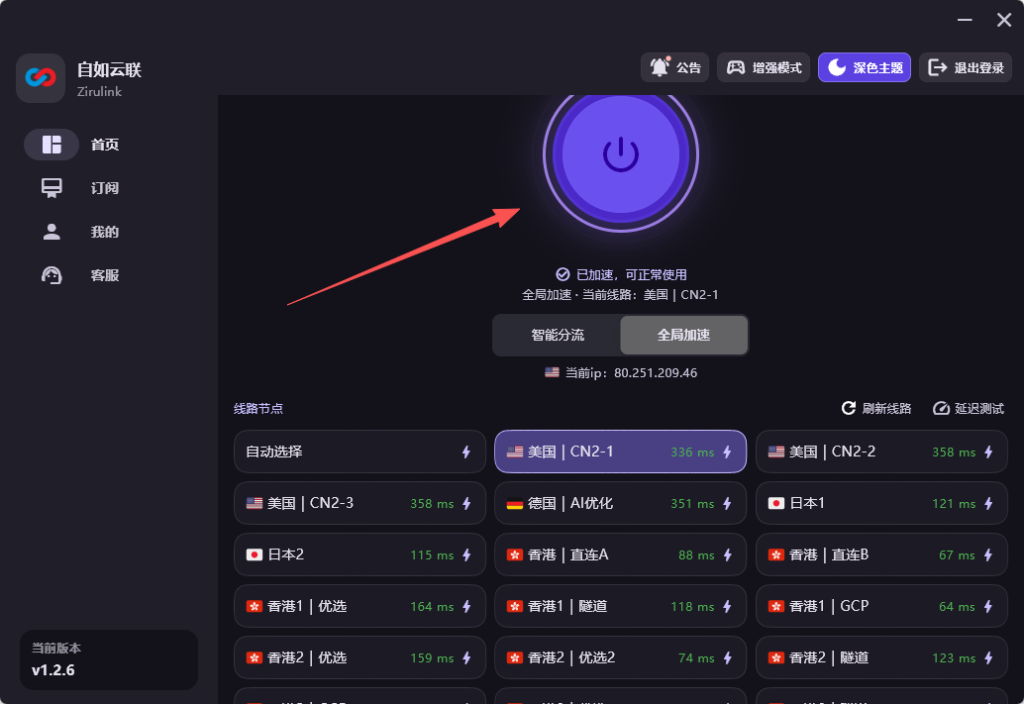
如果你觉得 V2RayN、Clash Verge 还是有点复杂,也可以使用带图形界面的电脑客户端。
比如自如加速器电脑客户端,打开后可以直接看到线路节点,支持自动选择、延迟测试、刷新线路、智能分流和全域加速。对完全不懂配置的新手来说,这种方式更简单。
使用方式也很简单:
| 步骤 | 操作 |
|---|---|
| 1 | 打开自如加速器电脑客户端 |
| 2 | 选择自动线路,或者手动选择香港、美国、日本、新加坡节点 |
| 3 | 点击连接按钮 |
| 4 | 打开 Google、YouTube、ChatGPT 测试是否成功 |
免费节点和免费 VPN 能长期用吗?
很多人一开始都会搜索“免费 VPN”“免费节点”“免费翻墙软件”。
免费工具不是完全不能用,但不建议长期依赖。常见问题包括:
- 速度慢
- 经常失效
- 晚高峰连接不上
- YouTube 播放卡顿
- ChatGPT 容易打不开
- 可能存在隐私和安全风险
如果你只是临时测试,可以试试免费方案。但如果你每天都要访问 Google、YouTube、Telegram、ChatGPT,与其每天找免费节点,不如使用稳定订阅服务。
稳定订阅的好处是:节点可以更新,线路可以切换,出了问题也更容易排查。
Windows 科学上网失败怎么办?
如果你按照教程操作后还是打不开网页,可以先看下面几个常见问题。
| 问题 | 可能原因 | 解决方法 |
|---|---|---|
| 软件显示连接成功,但网页打不开 | 没开系统代理、节点失效、订阅未更新 | 开启系统代理,更新订阅,换一个节点 |
| YouTube 能打开但很慢 | 节点拥堵、线路距离远、免费节点限速 | 换香港、日本、新加坡节点 |
| ChatGPT 打不开 | 当前节点 IP 不适合,浏览器缓存异常 | 换美国、日本、新加坡节点,清理 Cookie |
| 国内网站也变慢 | 可能开启了全局代理 | 使用规则模式或绕过大陆模式 |
很多时候,不需要重装软件。先换节点、更新订阅、检查系统代理,就能解决大部分问题。
免费美区 Apple ID 账号福利
虽然这篇文章主要讲 Windows 电脑,但很多用户其实是电脑和 iPhone 一起使用。
如果你还需要在 iPhone 或 iPad 上下载 Shadowrocket、Telegram 等海外区应用,可能会用到美区 Apple ID。
自如加速器为新手用户准备了免费美区 Apple ID 账号福利,适合用于下载海外区应用。
使用时注意:
- 只建议登录 App Store
- 不建议登录 iCloud
- 不要绑定个人隐私资料
- 不要修改账号密码和安全信息
- 下载完应用后,可以切回自己的 Apple ID
- 验证: 选【其他选项】-【不升级】
延伸阅读
如果你还想继续了解手机端或其他客户端教程,可以查看:
- V2RayN 订阅导入教程
- Clash Verge 使用教程
- Windows 连上代理但打不开网页怎么办
- iPhone 下载 Shadowrocket 与美区 Apple ID 教程
- ChatGPT 打不开怎么办
总结:Windows 电脑科学上网,新手怎么做最省事?
2026 年 Windows 电脑科学上网,新手不用一开始就研究复杂协议。
最简单的流程就是:
准备订阅链接 → 下载 V2RayN 或 Clash Verge → 导入订阅 → 选择节点 → 开启系统代理 → 测试 Google / YouTube / ChatGPT
如果你觉得第三方客户端配置麻烦,也可以直接使用自如加速器电脑客户端,选择线路后一键连接。
如果你现在还没有可用订阅,可以先领取免费试用,测试能正常访问、速度稳定后,再决定是否长期使用。


